無料OCR・まずは端末内で
画像から文字を抽出、無料の画像文字起こし
スクリーンショット、写真、スキャンを手入力し直す必要はありません。文字を抽出し、編集可能なテキストとしてコピーできます。無料モードは回数制限なしでブラウザ内処理。画像はアップロードされず、必要な場合だけ高精度クラウドモードを選べます。
端末内で文字を抽出
画像は端末内で処理します。選択した言語のデータを必要に応じてダウンロードします
印刷文字を含む画像を選択
英語・簡体字中国語・日本語に対応。端末内モードでは手書き文字の精度を保証していません。
画像をドロップ・選択・貼り付け
使い方
画像文字起こしの手順
画像を追加
スクリーンショット、ページや看板の写真、書類のスキャンなど、JPG・PNG・WebPを追加してください。
言語を選択
画像内の文字の言語を選ぶと、対応する認識データを自動で読み込みます。
文字を抽出
編集できる欄にテキストが表示されます。認識に確信が持てない語句は強調され、確認すべき箇所が分かります。
コピー・ダウンロード
ワンクリックで全文をコピーするか、TXTで保存できます。先に強調された語句を確認・修正してください。
仕上がりを見る
作例で使い方を確認
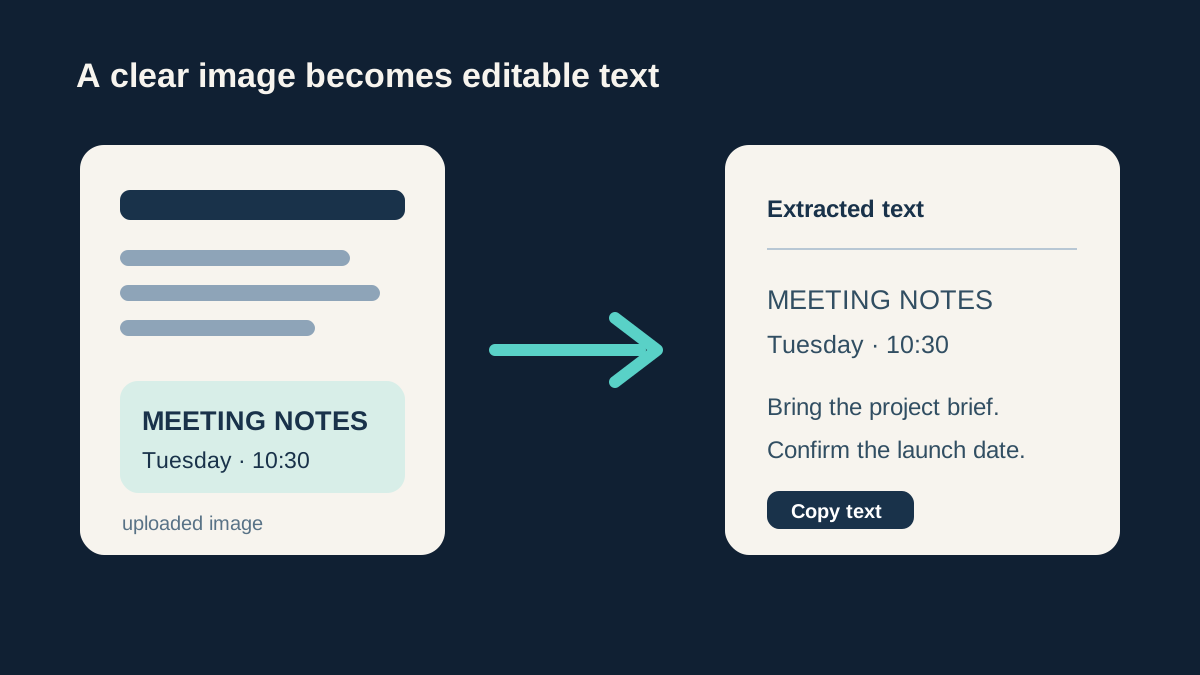
ページ画像を使えるテキストに
鮮明で傾きのない書類画像を使うと、コピーや修正をしやすいOCR結果が得られます。
活用例
文字を抽出する主な用途
文字のスクリーンショット
エラーメッセージ、動画内の引用、画像で送られた文章を、検索・編集・貼り付けができるテキストに戻せます。
印刷物や書籍
ページを撮影して、手入力せずに必要な文章を抽出できます。学習ノートや引用の準備に便利です。
領収書・看板・ラベル
領収書の番号や看板の情報を、手入力によるミスを減らしながらメモに取り込めます。
できること
画像文字起こしツールの機能
無料モードは端末内処理
端末内OCRは自分の機器で画像を読み取ります。無料・回数制限なしで、外部にアップロードしたくない書類にも使えます。
不確かな箇所を明示
確信度の低い語句を強調表示するので、全文を一から校正する代わりに、注意が必要な箇所を中心に確認できます。
必要なときだけ高精度モード
ぼやけた写真や文字の多い契約書には、Google Cloud Visionを使う高精度モードもあります。1枚1クレジットで、クラウド送信を明示し、自分で選んだ場合だけ実行します。
翻訳につなげる
抽出した文章が外国語なら、画像翻訳ツールに進んで日本語などに翻訳できます。
01 / 利用のヒント
OCRの精度を上げるコツ
OCRには、ピントの合った画像、まっすぐな文字、十分なコントラストと大きさが適しています。文字の領域に切り抜き、斜めではなく正面から撮影し、ページに影がかからないようにしてください。小さな文字は、書類全体を遠くから撮るより近づいて撮影しましょう。
無料の端末内モードには、手書きに弱く、低画質の写真で精度が落ちやすいという限界があります。まず無料で試し、確信度が低い場合に案内される高精度モードを検討してください。
次の作業へ
関連ツール
よくある質問
画像文字起こしのよくある質問
無料で画像文字起こしできますか?
端末内モードはアカウント不要で回数制限もありません。任意の高精度クラウドモードのみ1枚1クレジットを使い、勝手に切り替わることはありません。
文字を抽出すると画像はアップロードされますか?
無料モードではブラウザ内で認識し、画像は端末に残ります。「高精度モード」を選んだ場合のみクラウドに送信し、送信前に画面で明示します。
手書き文字も読めますか?
無料の端末内モードは印刷された文字向けで、通常は手書きが苦手です。高精度クラウドモードは読みやすい手書きによりよく対応しますが、崩れた筆跡を確実に読めるわけではありません。
対応言語は?
端末内モードでは英語・中国語・日本語を選べ、必要な言語パックをその都度読み込みます。言語の選択は精度に大きく影響するため、実行前に設定してください。
文字の抽出精度はどのくらいですか?
鮮明なスクリーンショットや印刷文字の写真なら高い精度が期待できますが、数字や固有名詞は必ず確認してください。ぼけや低いコントラストで精度は下がり、処理エンジン以上に画像の状態が結果を左右します。