Sunburst · 1024×1024 · high
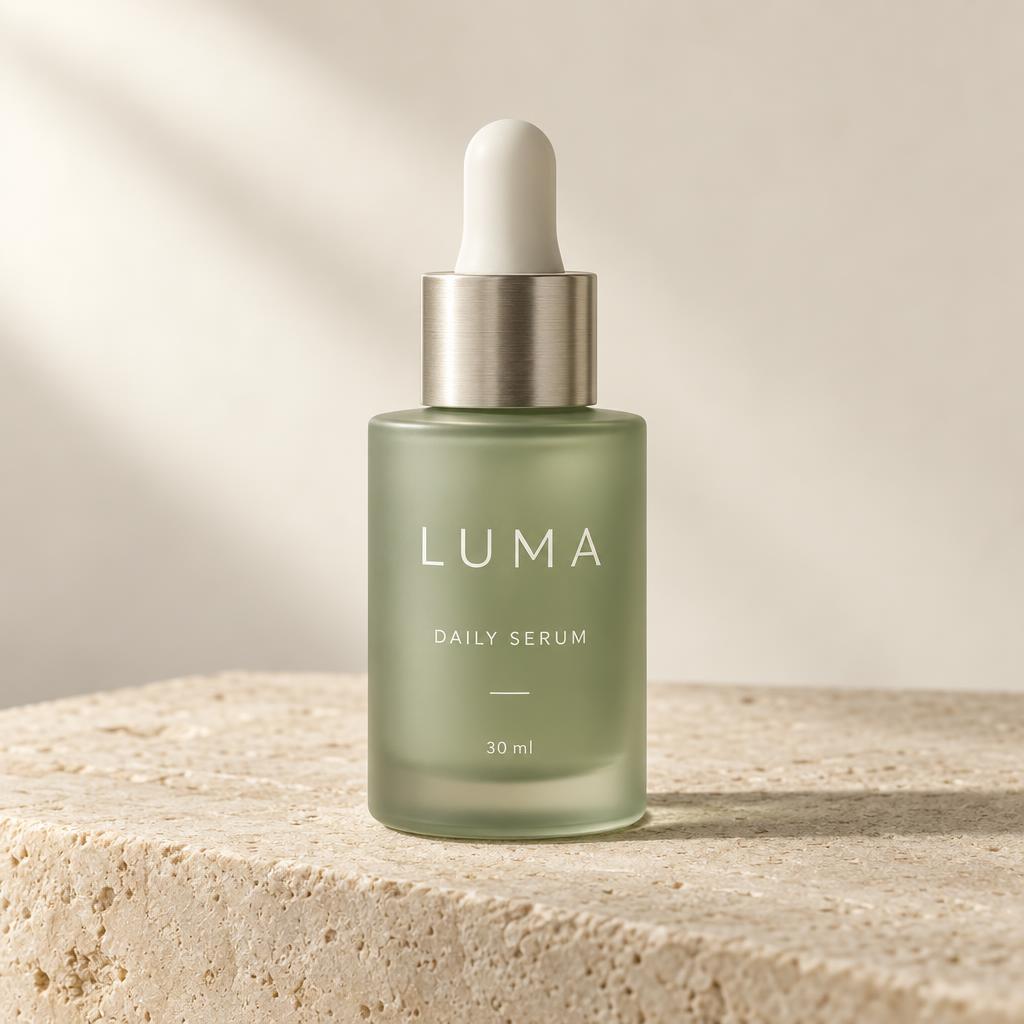
架空ブランドの商品写真
架空のスキンケアブランドを、落ち着いたスタジオ写真に。ボトルの形、ラベル、材質、光の方向まで指定します。「きれいな広告」よりも具体的な説明にすることで、狙った仕上がりを判断しやすくなります。
PIXARMORY · FLARE / SUNBURST
GPT Image 2.5で、使う目的に合う画像を作りましょう。ショップの商品写真、イベントのポスター、Webサイトのメインビジュアル。作りたいものを文章で伝えるだけで、画像作りを始められます。手持ちの写真を参考にして、背景や雰囲気を変えることもできます。モデル、サイズ、画質を選ぶと、必要なクレジットがすぐに表示されます。完成した画像はこのページで確認し、ダウンロードや追加の編集ができます。
アイデアを画像にしてみましょう
文章で説明するか、写真を追加して変更したい内容を入力してください。
商品を撮影したような画像を作り、背景を変え、さらに透明な素材にする。ここでは、そんな一連の使い方を紹介します。公開する作例には、実際に使用したプロンプトと設定を掲載します。編集の作例では元画像も表示するので、商品の形や文字がどの程度保たれたかを見比べられます。気になる作例から、次の画像のアイデアを探してみてください。
Sunburst · 1024×1024 · high
架空のスキンケアブランドを、落ち着いたスタジオ写真に。ボトルの形、ラベル、材質、光の方向まで指定します。「きれいな広告」よりも具体的な説明にすることで、狙った仕上がりを判断しやすくなります。
Sunburst · 1024×1024 · high
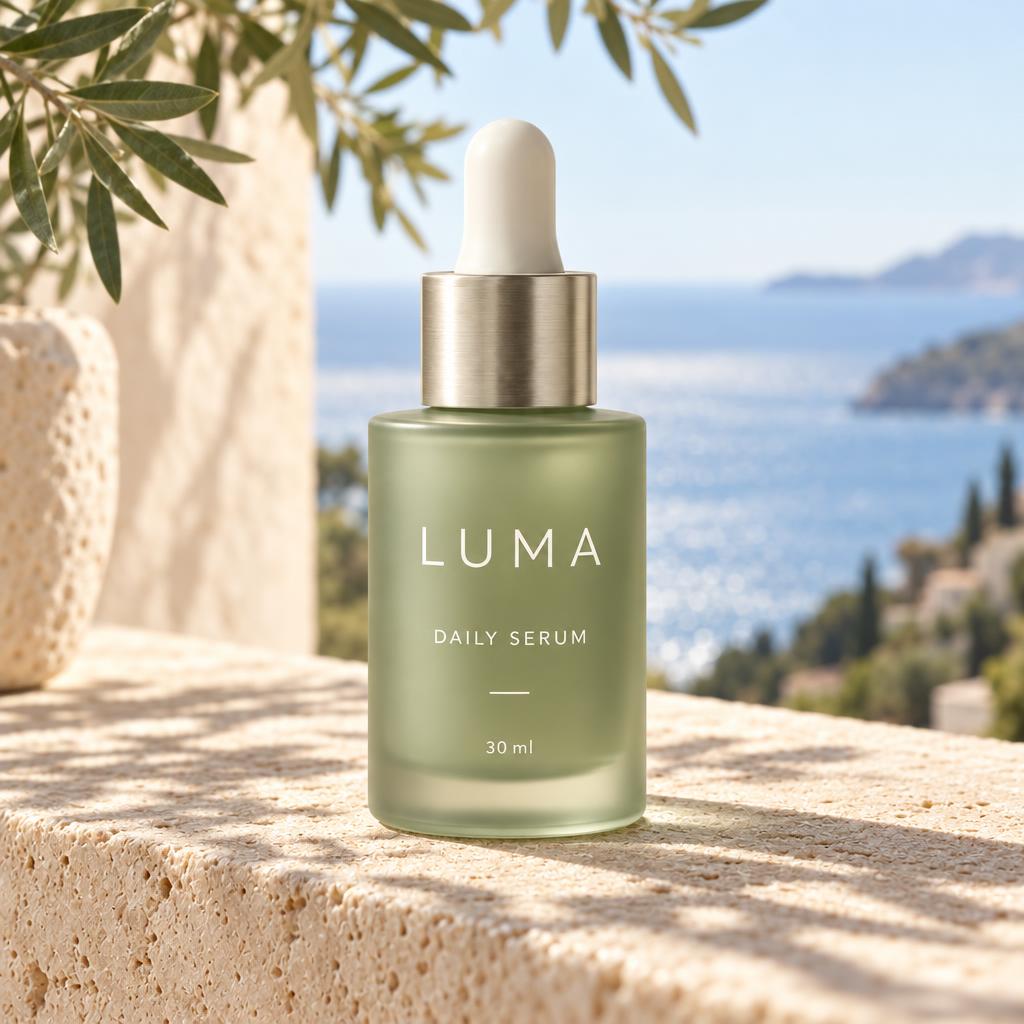
最初の商品画像を参考に、日差しのあるテラスへ背景を変更します。ボトルとラベルを保つ指示も添えています。元画像と並べて、小さな文字、ガラスの形、反射の違いを確認するための作例です。
Sunburst · 1024×1024 · high · PNG
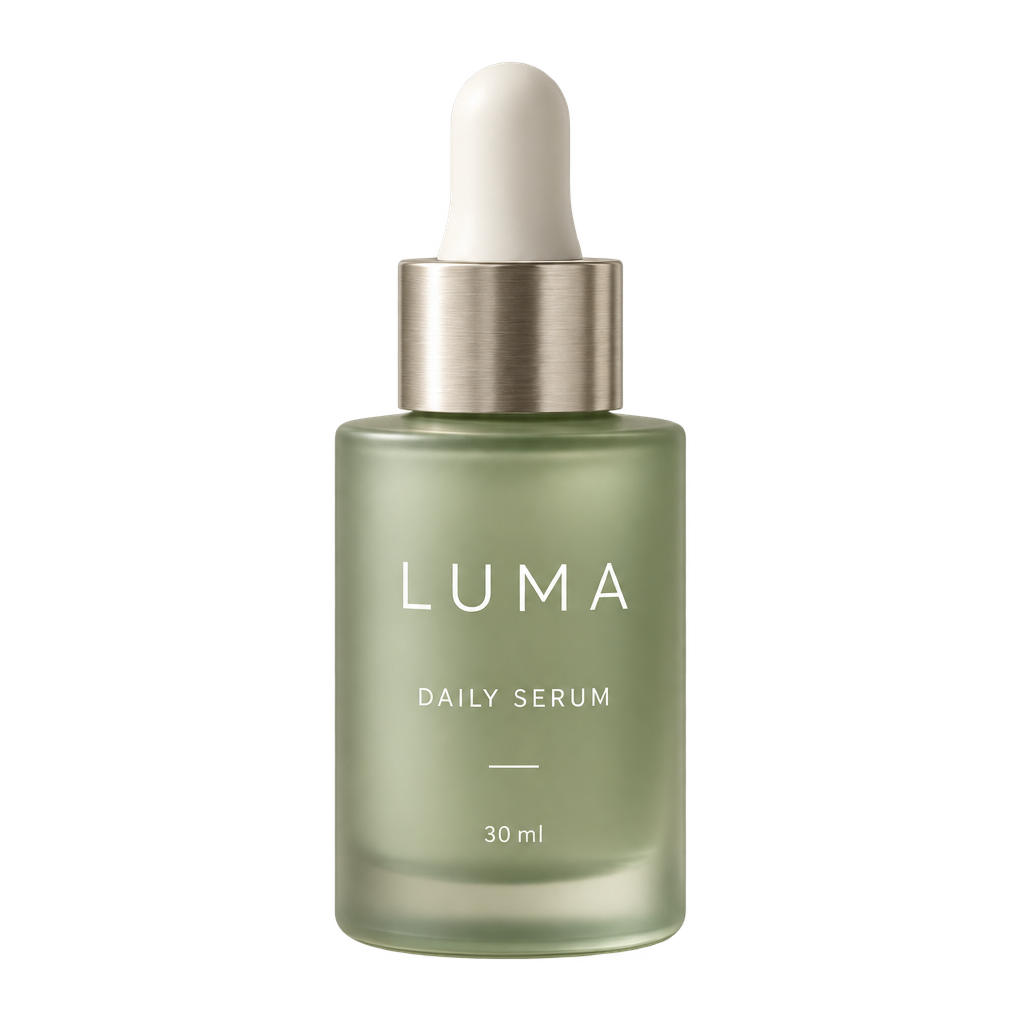
同じ商品を、背景が透明なPNG素材に仕上げます。ショップのバナーや資料に配置したいときに便利です。チェック柄の上で輪郭を確認し、実際に使う背景色でも自然に見えるかを確かめてください。
Flare · 1024×1536 · high
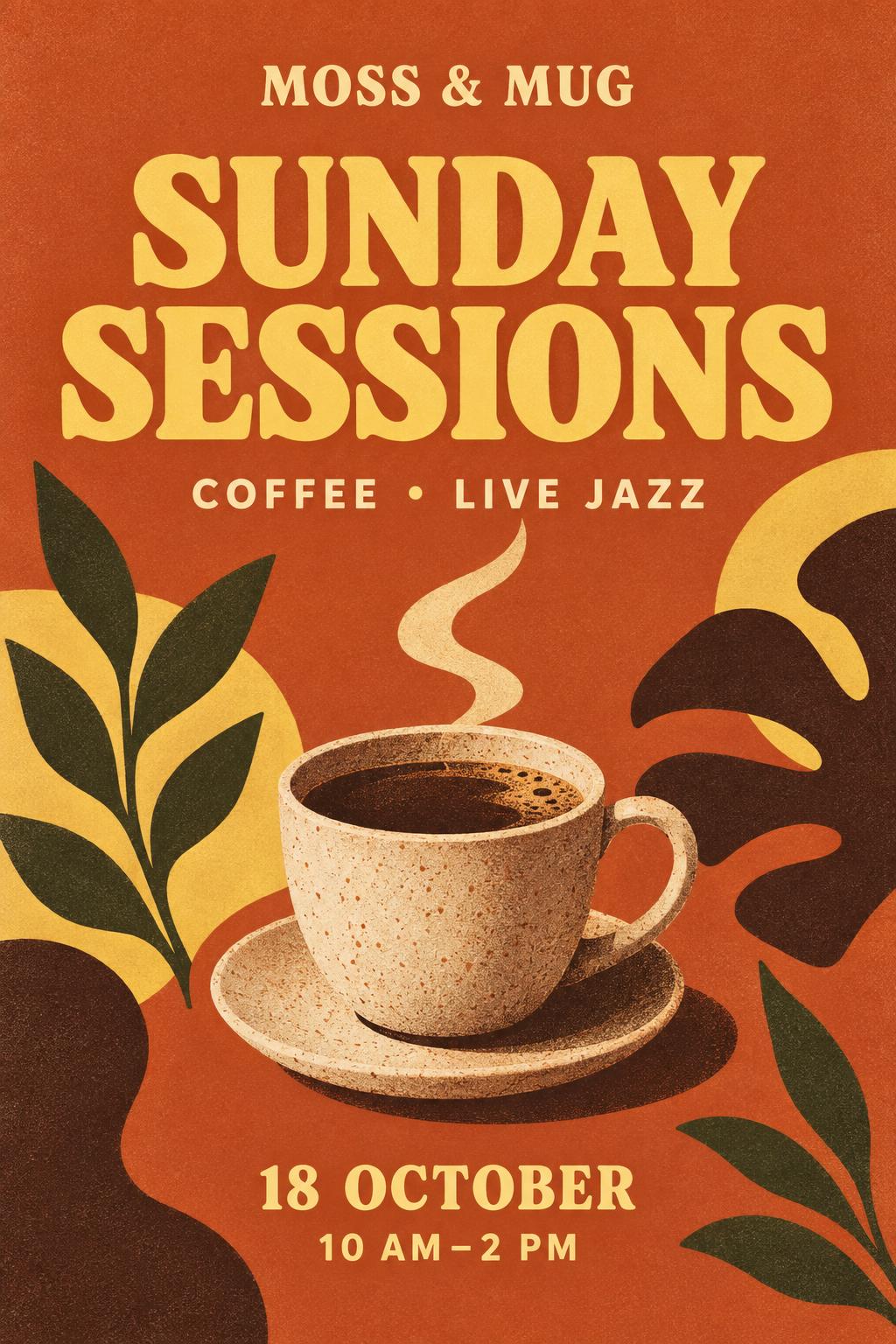
近所のカフェを想定した、ライブイベントの告知ポスター。短い見出しと情報の優先順位を指定します。画像内の文字は、公開や印刷の前に日付、時間、スペルまで読み直すことが大切です。
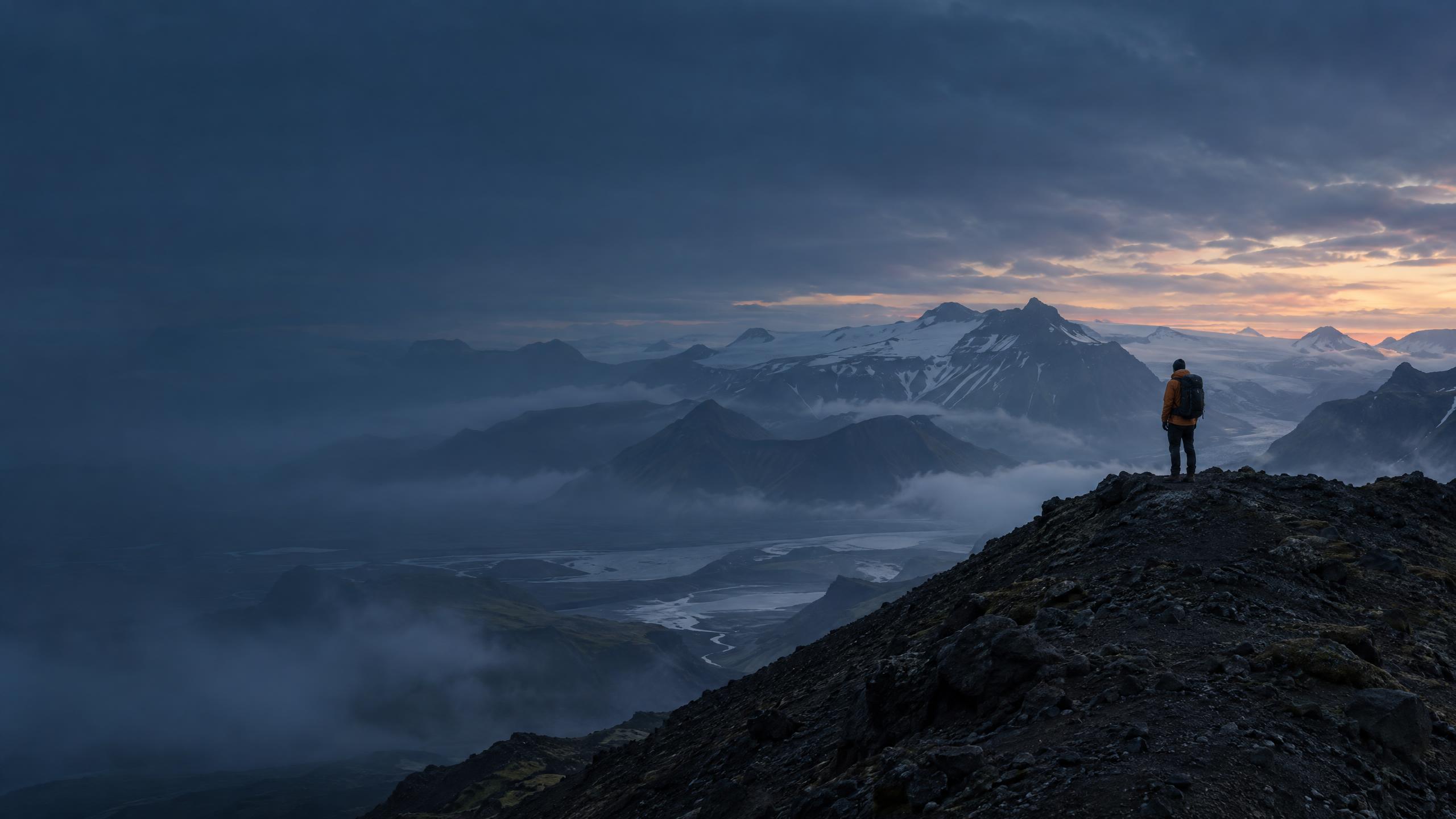
Flare · 2560×1440 · high
人物を右側に寄せ、左側にWebサイトの見出しを置ける余白を作ります。サイズは2560×1440。画像を作る段階で文字を載せる場所まで考えておくと、実際のページに組み込みやすくなります。
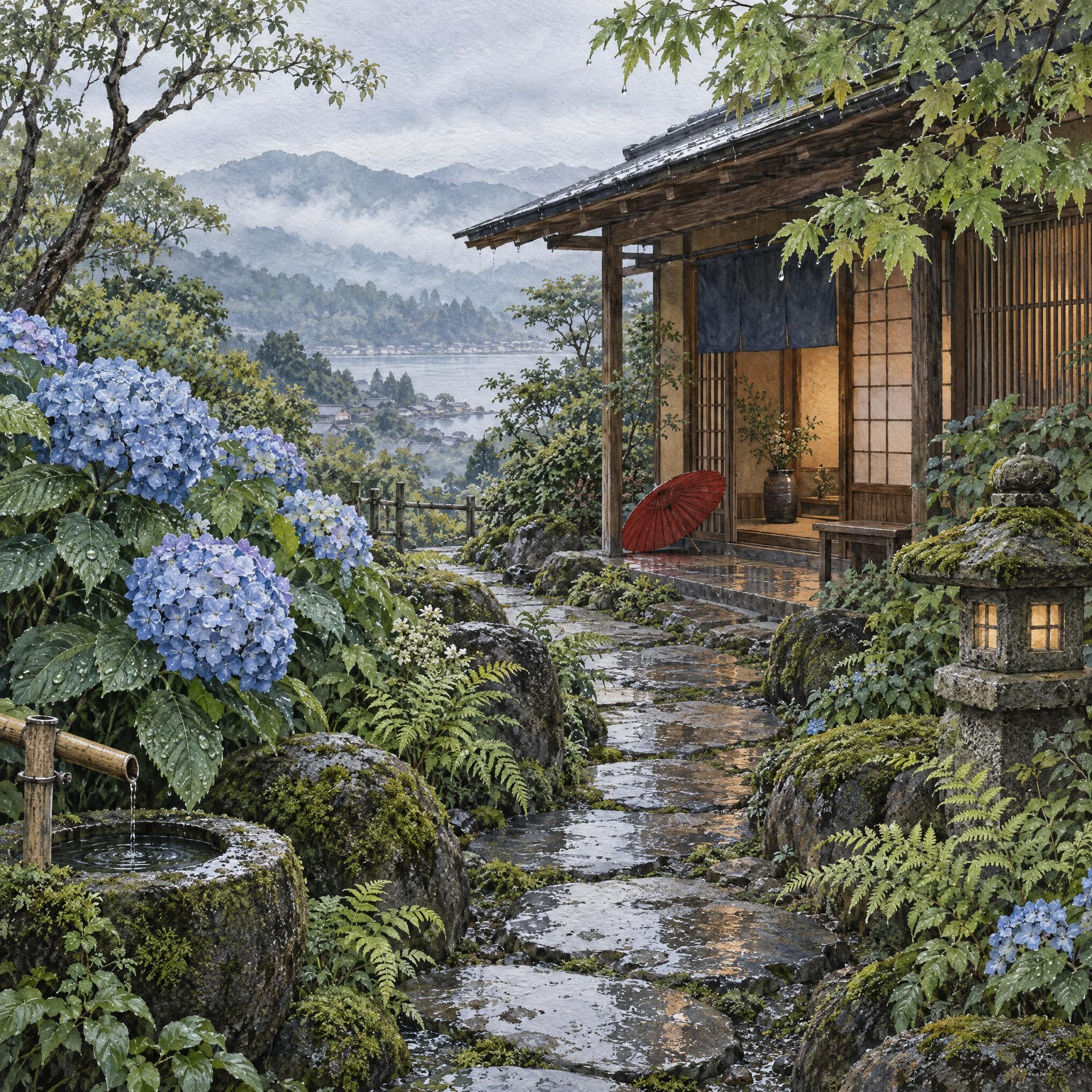
Sunburst · 2048×2048 · high
雨上がりの庭を、水彩のにじみと紙の質感で表現します。2048×2048の大きな正方形は試験的なサイズです。細い葉や筆の跡は、小さなプレビューだけでなく、元の解像度のファイルで確認してください。
01
GPT Image 2.5には、FlareとSunburstの2種類があります。Flareは、日常的な画像作りで速さと品質を重視したモデルです。企画の方向性を試す、構図を比較する、最初の案を作るといった場面で選びやすいでしょう。Sunburstは、より要求の高い画像品質や精密な編集に重点を置いています。商品の特徴を残したい場合や、特定の部分を丁寧に変更したい場合の出発点に向いています。
どちらも文章からの生成、参考画像を使う編集、透明背景に対応しています。PixArmoryでは、当初は同じクレジット表を適用します。このツールの初期設定はSunburst、画質highです。モデルを変えても文章を書き直す必要はありません。比較するときはサイズ、画質、プロンプト、参考画像をそろえ、実際の用途に合う結果を選んでください。品質の名称が同じでも、同じ画像になるわけではありません。
02
新しい画像を作るときは、被写体、場所、構図、表現方法を伝えます。長い文章にする必要はありません。「淡い石の上に緑のガラスの香水瓶。柔らかい朝の光。正方形の商品写真」のような説明でも、GPT Image 2.5に方向性を示せます。見出し用の余白、背景の色、撮影する角度など、完成後に必要な条件を追加すると、結果を使いやすくなります。
編集したい場合は、JPG、PNG、WebPを最大4枚、1枚15MBまで追加できます。複数枚を使うときは、どれが商品で、どれが雰囲気の参考なのかを明記しましょう。「ボトルとラベルを保ち、背景を日差しの入る洗面所の棚に変更」のように、変える部分と残す部分を分けて伝えると便利です。ただし、細かな文字や反射まで完全に一致する保証はないため、重要な箇所は必ず見直してください。
03
ショップの一覧画像や正方形の投稿には1024×1024が扱いやすいサイズです。記事の挿絵には1536×1024、ポスターには1024×1536など、横長と縦長を選べます。Webサイトの広いメイン画像なら2560×1440、スマートフォン向けの縦画面なら1440×2560も選択できます。選択欄には実際のピクセル数を表示するので、使う先に必要な寸法と照らし合わせて決められます。
GPT Image 2.5では、大きな正方形と4Kの横・縦サイズも用意しています。総画素数が3,686,400を超える出力は試験的な扱いで、2048×2048も含まれます。最初は小さめの画像で構図を固め、必要なときに大きなサイズを選ぶと検討しやすくなります。画素数を増やせば構図まで良くなるとは限りません。完成後の切り抜きや寸法調整には、PixArmoryのトリミング・サイズ変更ツールも使えます。
04
完成用の画像にはhighをおすすめしています。lowは方向性を探る下書き、mediumは費用を抑えながら確認する中間段階に使えます。追加の画質設定ではxhighとmaxも選べますが、必要なクレジットが増え、どの画像でも効果が大きいとは限りません。商品ラベルの文字や質感など、気になる部分を比較してから設定を上げると、費用の使いどころがわかりやすくなります。
通常の写真や風景はJPEGで保存します。商品単体、ステッカー、レイアウト用の部品が必要なら、透明背景をオンにしてください。GPT Image 2.5からは透明度を持つPNGが返されます。どの物を背景から分離するかを文章でも伝えましょう。ガラス、髪、細い輪郭、影は、配置する背景によって見え方が変わります。ダウンロード後にJPEGへ変換すると透明度は失われるので、素材として使う原本はPNGで残してください。
05
使いやすい説明には、何を描くか、どこに置くか、どんな表現にするか、守ってほしい条件が含まれます。ポスターの文字は正確な文言をかぎ括弧で示し、一番大きくしたい見出しも指定します。商品なら材質や光の方向が手がかりになります。GPT Image 2.5に複数の条件を伝える場合は、優先順位をはっきりさせましょう。矛盾する画風を並べるより、見たい特徴を絞るほうが結果を評価しやすくなります。
最初の結果が近ければ、「この画像を続けて編集」から一つずつ変更します。「構図とボトルはそのまま。壁を暖かい色にし、植物を取り除く」といった具体的な修正なら、何が改善されたかを見比べられます。日本語のまま説明して構いません。画像内に文字を入れる場合は、漢字、送り仮名、数字、日付、改行位置まで目で確認してください。見た目の良さと情報の正しさは、別々に確認する必要があります。
06
費用はサイズ、画質、参考画像の枚数で決まります。1024×1024、highの文章からの生成は12クレジット、参考画像1枚での編集は15クレジットです。1536×1024、highはそれぞれ10、13クレジット。参考画像は2枚目から1枚につき3クレジット追加します。設定を変えるとボタンの表示もすぐ更新されるので、生成する前に選択肢を比較できます。モデルの2種類は現在同じ料金です。
GPT Image 2.5を使うにはPixArmoryへのログインが必要です。残高が足りない場合は既存の案内画面が表示されます。サーバーも料金を再確認し、見積もりが変わった場合はあらためて確認を求めます。課金後に生成が失敗したときは、既存のクレジット返還手順で処理します。Image Agentでは複数の画像処理を行うこともあるため、開始前に計画と承認する上限を確認してください。
07
ダウンロードしたら、掲載する場所に合わせたコピーを作りましょう。トリミングで構図を合わせ、サイズ変更でバナーの寸法を調整し、圧縮でWebページに載せやすい容量にできます。必要な形式が違うときは画像コンバーターを使えます。元の画像は保管しておくと便利です。圧縮済みのファイルを何度も加工するより、原本から用途別のコピーを作るほうが、変更のやり直しもしやすくなります。
一回の編集なら、このページで結果を確認して保存できます。長い作業では、ホームのEditorやAI Image Agentのモデル設定からGPT Image 2.5を選んでください。Agentは利用できるツールを組み合わせ、実行する計画を示します。最終的な画像は原寸で開き、文字や商品の特徴など、使う目的に重要な部分を確認しましょう。小さなプレビューだけでは気づかない違いが見つかることもあります。
素早く案を試すならFlare、要求の高い画質や丁寧な編集ならSunburstから始められます。どちらも参考画像と透明背景に対応し、現在の必要クレジットは同じです。同じ文章と設定で比較して、目的に合う結果を選んでください。
はい。写真を追加して、変更内容を入力します。商品写真と雰囲気の参考など、最大4枚まで使えます。それぞれの役割と残したい部分を伝えてください。小さな文字や反射などが変わる可能性はあるため、結果の確認も必要です。
このページではPixArmoryのアカウントとクレジットを使います。個人のAPIキーを入力する欄はありません。残高に応じて生成を開始できます。利用できるクレジットパックやプランは、PixArmoryの料金ページで確認してください。
出力寸法と画質は別の設定です。サイズはピクセル数、画質は描画に使う予算に関係します。まず用途に合う縦横比とhighで試し、大きな画像が必要な場合に試験的なサイズを選びましょう。細部はダウンロードしたファイルで確認できます。
はい。作りたいものを普段の言葉で説明できます。画像の中に文字を入れるなら、文言と位置を正確に伝えてください。見出しは短く明確にすると確認しやすくなります。漢字、数字、日付などは、生成後に必ず読み直しましょう。
生成や編集の前に透明背景をオンにします。PNG形式が自動で選ばれます。背景から分離する物もプロンプトで伝え、完成後は輪郭を確認してください。JPEGに変換すると透明度がなくなるため、必要な原本はPNGのまま保存します。
入力した文章と参考画像は保持されます。課金後の失敗は既存の返還手順で処理し、確認できる状態を画面に表示します。処理中か不明な場合は、まず元のリクエストの状態を確認してください。失敗が確定した後の再生成は新しい注文で、自動では実行しません。
「この画像を続けて編集」で結果を次の参考画像にでき、必要なクレジットも編集用に変わります。保存後はPixArmoryのトリミング、サイズ変更、圧縮、形式変換も使えます。元画像を保管し、掲載用の小さなコピーを別に作ると便利です。