Bild zu Text online
Bild in Text umwandeln
Wandle ein Bild per OCR in kopierbaren Text um. Prüfe das Ergebnis und übernimm Inhalte aus Fotos, Scans und Screenshots.
Privater lokaler OCR-Schalter
Die Bildpixel bleiben auf diesem Gerät; die ausgewählten Sprachdaten werden bei Bedarf heruntergeladen.
Wähle ein Bild mit gedrucktem Text
Englisch, vereinfachtes Chinesisch oder Japanisch. Für Handschrift kann im lokalen Modus keine zuverlässige Erkennung garantiert werden.
Bild ablegen, auswählen oder einfügen
SCHRITT FÜR SCHRITT
Bild zu Text: So geht’s
Füge das Bild hinzu
Ein Screenshot, ein Foto einer Seite oder eines Schildes, ein eingescanntes Dokument – JPG, PNG oder WebP.
Wähle die Sprache
Teile dem Leser mit, in welcher Sprache der Text verfasst ist; die passenden Erkennungsdaten werden automatisch geladen.
Führe die Extraktion durch.
Der Text erscheint in einem bearbeitbaren Feld. Wörter, bei denen der Leser unsicher war, sind hervorgehoben, damit du weißt, wo du suchen musst.
Kopieren oder Herunterladen
Mit einem Klick wird alles kopiert; alternativ kannst du das Ergebnis als TXT-Datei speichern. Korrigiere vorher bitte alle markierten Wörter.
SEE THE RESULT
Examples that make the workflow clearer
Um ein Seitenbild in Text umzuwandeln, kannst du Folgendes verwenden:
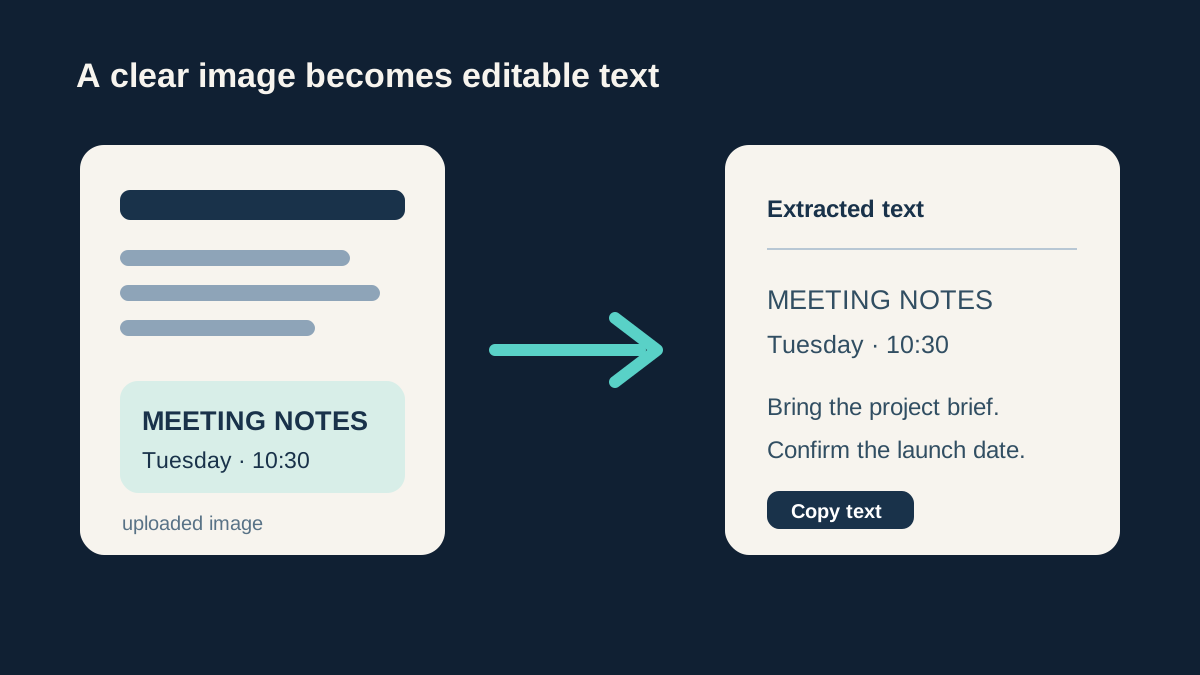
Ein klares, gerades Dokumentenbild gibt der OCR die besten Chancen, Text zurückzugeben, der zum Kopieren oder Korrigieren bereit ist.
TYPISCHE ANWENDUNGEN
Bild zu Text: typische Anwendungen
Screenshots von Text
Eine Fehlermeldung, ein Zitat aus einem Video, ein Absatz, den jemand als Bild geschickt hat – wandle ihn wieder in Text um, den du durchsuchen, bearbeiten und einfügen kannst.
Gedruckte Seiten und Bücher
Fotografiere eine Seite und extrahiere den Textabschnitt, anstatt ihn abzutippen. Ideal für Lernnotizen und Zitate.
Quittungen, Schilder und Etiketten
Notiere dir die Referenznummer von einer Quittung oder die Details von einem Schild und achte dabei auf Tippfehler.
DAS BEKOMMST DU
Bild zu Text: Funktionen im Überblick
Der Freie Modus ist wirklich privat.
Local OCR liest das Bild direkt auf deinem Gerät. Unbegrenzt, kostenlos und es wird nichts hochgeladen – nutze es für Dokumente, die du niemals an eine Website senden würdest.
Sei ehrlich mit deiner Unsicherheit
Wörter, bei denen man sich unsicher ist, werden hervorgehoben, anstatt stillschweigend erraten zu werden, sodass du die riskanten Stellen durchgehst, anstatt alles Korrektur zu lesen.
Bei Bedarf einen stärkeren Gang einlegen
Verschwommenes Foto? Dichter Kontrast? Der Modus für hohe Genauigkeit nutzt Google Cloud Vision für 1 Credits pro Bild – deutlich als Cloud-Upload gekennzeichnet und nur dann, wenn Sie ihn auswählen.
Flows into translation
Extrahierter Text in einer anderen Sprache? Sende ihn direkt an den Bildübersetzer, um ihn ins Englische zu übersetzen.
01 / PRAXISNOTIZ
Bild zu Text: Was du wissen solltest
OCR liest mit Computeraugen, und Computeraugen mögen dasselbe wie deine: scharfe Fokussierung, gerader Text, guter Kontrast und angemessene Größe. Schneide das Bild auf den Textbereich zu, fotografiere frontal statt schräg und vermeide Schatten auf der Seite. Kleine Schrift benötigt eine Nahaufnahme, kein Foto des gesamten Dokuments aus der Ferne.
Der kostenlose lokale Modus hat zwei echte Schwächen: Handschrifterkennung funktioniert meistens nicht, und Fotos von geringer Qualität führen schnell zu schlechteren Ergebnissen. In diesen Fällen ist der Modus mit hoher Genauigkeit besonders nützlich. Probier ihn zuerst kostenlos aus, und das Tool schlägt dir vor, zu wechseln, wenn du dir unsicher bist.
WEITER IM WORKFLOW
Passende Werkzeuge
Bild-Übersetzer
Text in Speisekarten, Schildern und Screenshots übersetzen.
PDF in JPG umwandeln
PDF-Seiten einzeln als JPG oder PNG speichern.
Bild zuschneiden
Bilder frei, nach Seitenverhältnis oder kreisförmig zuschneiden.
Bilder komprimieren
JPG-, PNG- und WebP-Dateien kostenlos und privat verkleinern.
Bildqualität verbessern
Schärfe, Details und natürliche Strukturen wiederherstellen.
FRAGEN & ANTWORTEN
Häufige Fragen zum Thema „Bild zu Text“
Ist dieser Bild-zu-Text-Konverter kostenlos?
Der lokale Modus ist kostenlos, ohne Nutzungsbeschränkung und ohne Konto. Nur der optionale, hochpräzise Cloud-Modus kostet Credits (1 pro Bild) und aktiviert sich nie automatisch.
Werden meine Bilder beim Extrahieren von Text hochgeladen?
Im kostenlosen Modus funktioniert das nicht – die Bilderkennung läuft in deinem Browser und das Bild bleibt auf deinem Gerät. Nur im „Hochpräzisionsmodus“ wird das Bild in die Cloud hochgeladen, und die Benutzeroberfläche zeigt das deutlich an, bevor etwas gesendet wird.
Kann es Handschrift lesen?
Der kostenlose lokale Modus kann das im Allgemeinen nicht – er ist für gedruckten Text ausgelegt. Der hochpräzise Cloud-Modus kommt mit lesbarer Handschrift deutlich besser zurecht, aber die Handschrift eines Arztes kann kein Programm zuverlässig erkennen.
Welche Sprachen werden unterstützt?
Englisch, Chinesisch und Japanisch sind die voreingestellten Optionen im lokalen Modus. Das Sprachpaket wird bei Bedarf geladen. Wähle die Sprache vor dem Start aus – das hat einen erheblichen Einfluss auf die Genauigkeit.
Wie genau ist die Textextraktion?
Bei einem sauberen Screenshot oder einem scharfen Foto eines Ausdrucks kannst du nahezu perfekte Ergebnisse erwarten, mit gelegentlichen Fehlern bei Zahlen und Namen – überprüfe diese daher immer. Die Qualität nimmt bei Unschärfe und geringem Kontrast ab; die Genauigkeit orientiert sich eher am Bild als an der Bildverarbeitung.
KI, WENN DIE AUFGABE SIE BRAUCHT
Bild zu Text: passendes Werkzeug für den nächsten Schritt
The Image Translator führt OCR und Übersetzung in einem Arbeitsgang durch: extrahieren, überprüfen, Preis anzeigen, dann übersetzen.
Übersetze ein Bild