KI-BildbearbeitungBilder mit KI bearbeiten
Beschreibe die Änderung. Dein Bild bleibt deins.
Lade ein Foto hoch, beschreibe die Änderung und wähle die passende Qualität. Keine Masken, Ebenen oder Designkenntnisse nötig.
KI-Werkbank
Universal AI Photo Editor
Hochladen, beschreiben und erstellen. Starte mit einer bewährten Bearbeitung oder schreibe deine eigene.
10 KI-Werkzeuge
Für jede Bearbeitung das passende KI-Werkzeug
Der Editor oben setzt alles um, was du beschreiben kannst. Hat eine Aufgabe nur ein klares Ziel, erledigen diese KI-Werkzeuge sie in einem einzigen Schritt.
KI-Bilder erstellen
Aus einer Beschreibung neue Bilder in jedem gewünschten Stil erstellen.
Werkzeug öffnen →Bildqualität verbessern
Schärfe, Details und natürliche Strukturen in unscharfen Fotos wiederherstellen.
Werkzeug öffnen →Hintergrund entfernen
Das Motiv sauber freistellen – bis hin zu Haaren und weichen Kanten.
Werkzeug öffnen →Bild hochskalieren
Echte Auflösung gewinnen, wenn normales Vergrößern unscharf wird.
Werkzeug öffnen →Bild erweitern
Das Seitenverhältnis ändern und die Umgebung von der KI ergänzen lassen.
Werkzeug öffnen →Fotos kolorieren
Schwarz-Weiß-Fotos glaubwürdige, natürliche Farben geben.
Werkzeug öffnen →Die Grundlagen gibt es auch: kostenlose Browser-Werkzeuge zum Komprimieren, Konvertieren, Skalierenoder Zuschneiden von Bildern. Alle 30 Werkzeuge ansehen.
KI-Bilder bearbeiten: Beispiele aus PixArmory
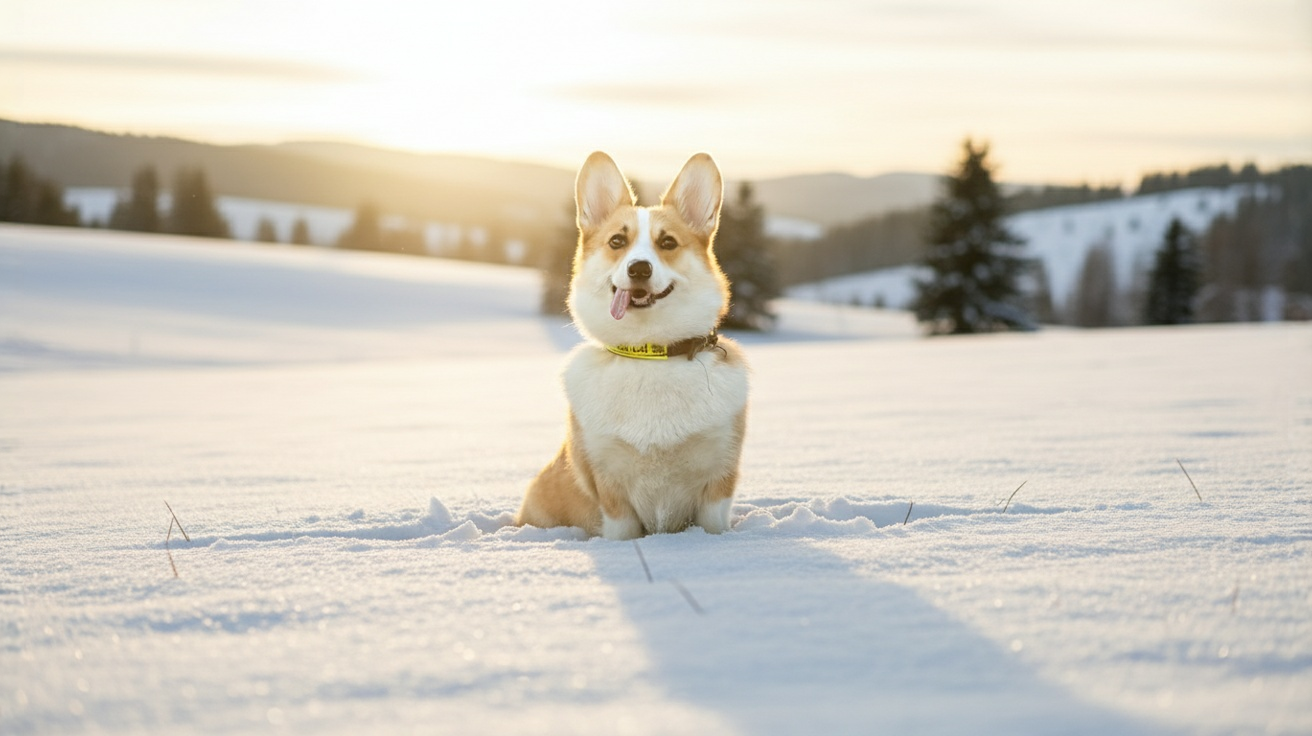
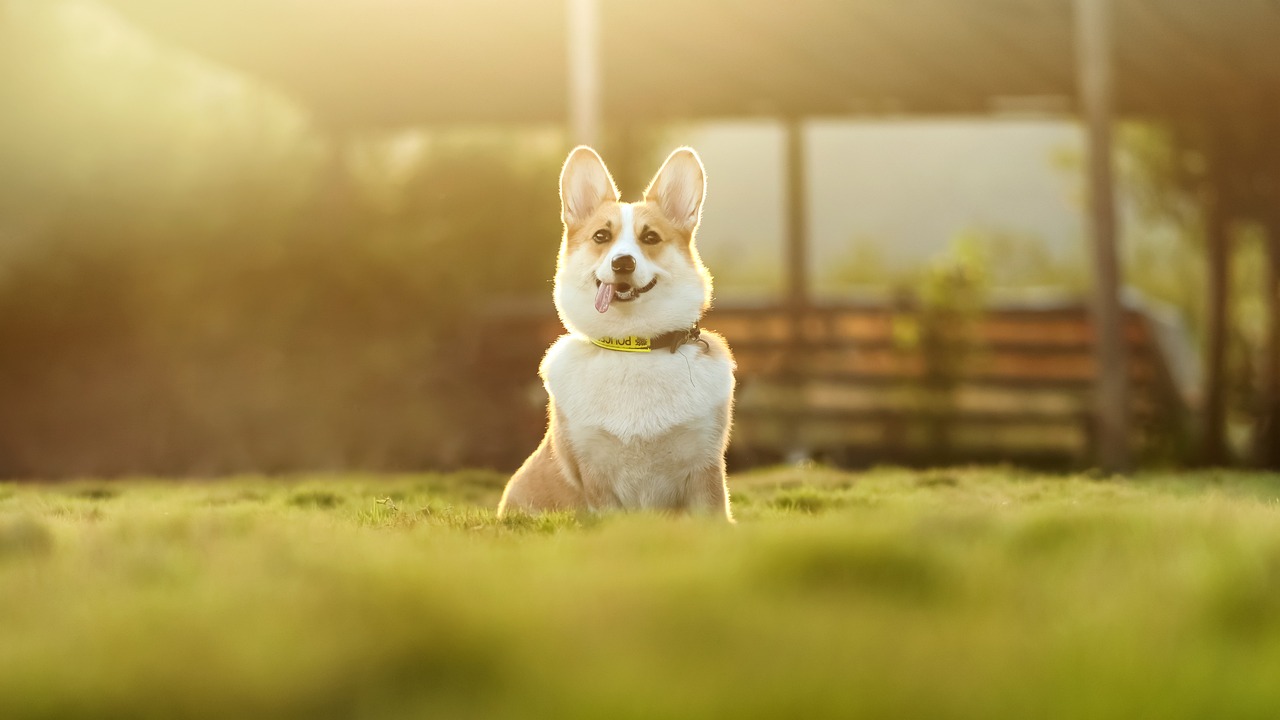
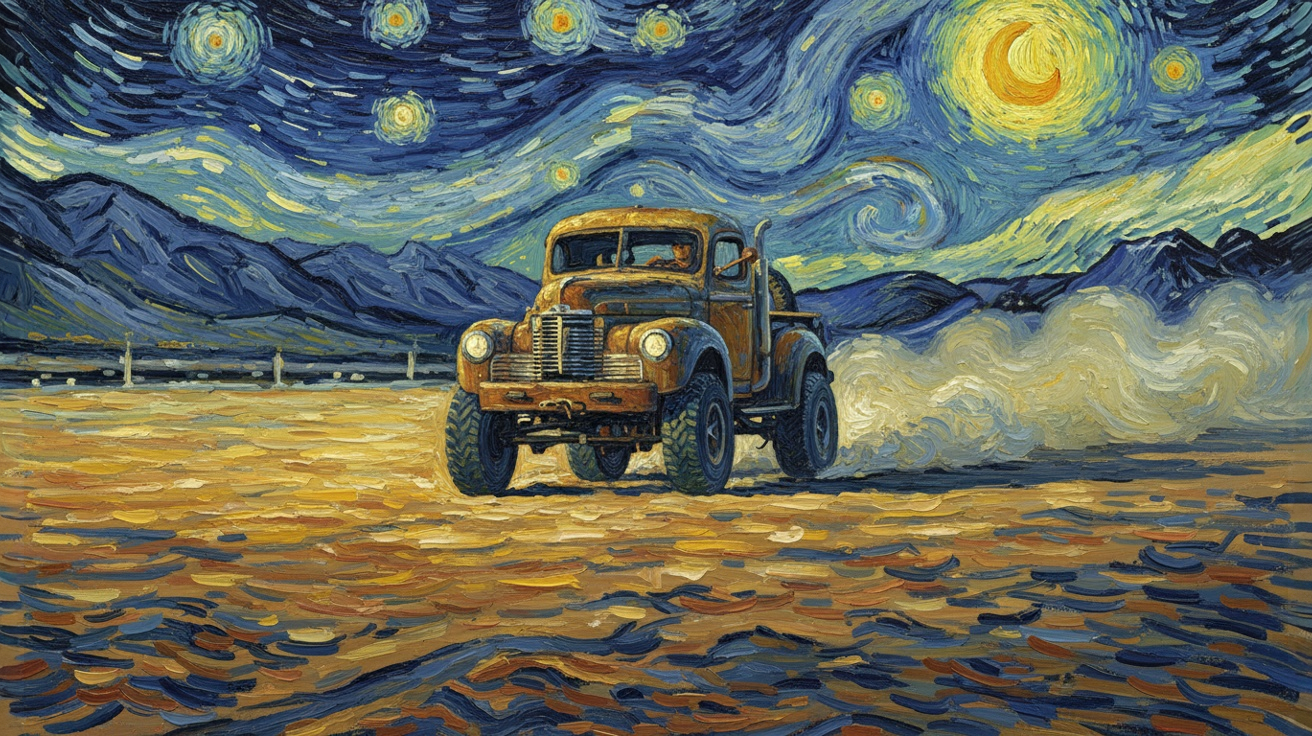
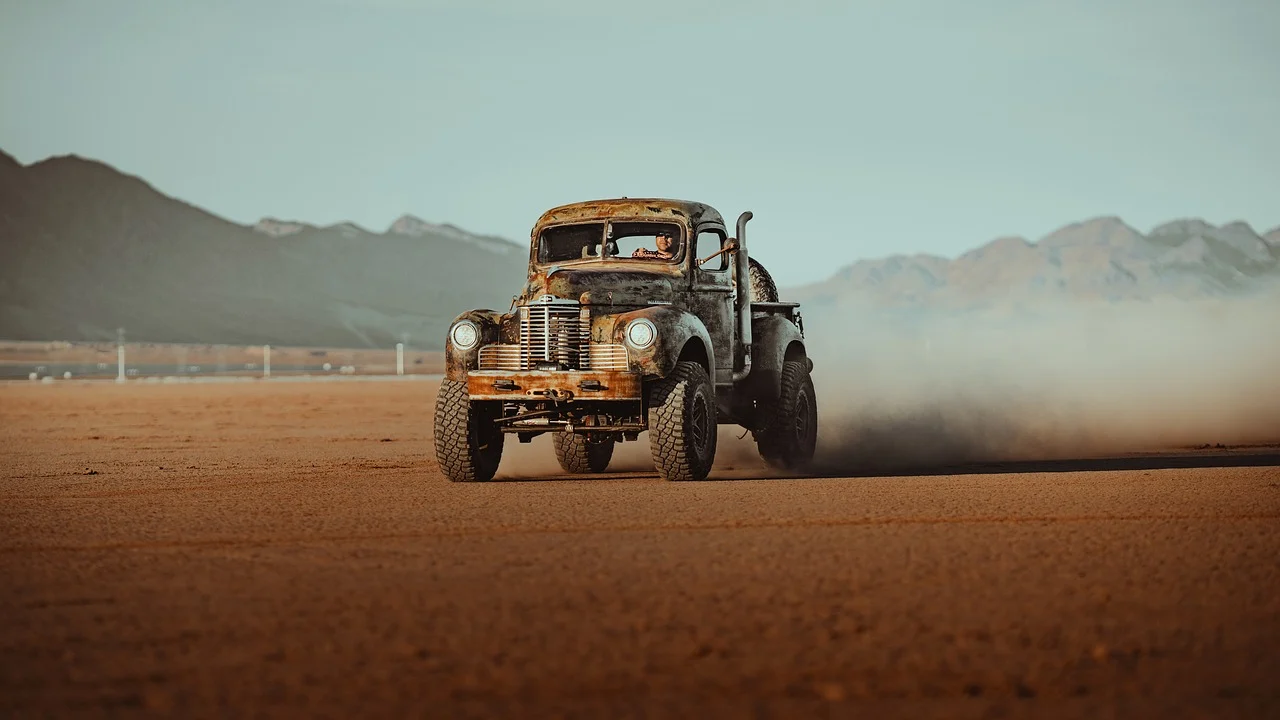
Sieh dir an, was der KI-Bildeditor mit einem Foto und einer klaren, einfachen Anfrage alles anstellen kann. Öffne eine Karte, um das Originalbild mit dem bearbeiteten Bild zu vergleichen.


KI-Bilder bearbeiten: Warum Bilder mit PixArmory bearbeiten?
Der KI-Fotoeditor übernimmt die kniffligen Aufgaben, während du die Kontrolle über das Ergebnis behältst.
Konsistente Ähnlichkeit
Gesichter, Haustiere und Produkte bleiben auch bei Änderungen an Outfit, Hintergrund oder Stil erkennbar – kein unheimlicher Übergang zwischen den Bearbeitungen.
Anregungen für natürliche Sprache
Gib einfach in normalem Deutsch ein, was du ändern möchtest. Keine Masken, Ebenen oder Auswahlwerkzeuge – der KI-Bildeditor erkennt automatisch, was bearbeitet werden muss.
Mehrere Bilder mischen
Kombiniere bis zu 14 Referenzfotos zu einer nahtlosen Komposition mit gleichmäßiger Beleuchtung von Rand zu Rand.
Künstlerischer Stiltransfer
Leih dir den Look, die Textur oder die Farbpalette eines Bildes und wende sie in einem einzigen Schritt auf ein anderes an.
Mehrfachbearbeitung
Verfeinere dein Bild Schritt für Schritt – jeder Durchgang erhält die Qualität und die Motividentität des vorherigen.
KI-Bilder bearbeiten: Häufig gestellte Fragen
Alles, was du wissen musst, wenn du mit PixArmory KI-Bilder bearbeiten möchtest
1. Was ist PixArmory?
PixArmory ist ein KI-gestützter Fotoeditor und eine Sammlung praktischer Online-Bildbearbeitungswerkzeuge. Du kannst eine Bearbeitung in Alltagssprache beschreiben und das Ergebnis anschließend komprimieren, konvertieren, in der Größe anpassen, zuschneiden, verbessern oder wiederverwenden, ohne zwischen verschiedenen Websites wechseln zu müssen.
2. Benötige ich Designkenntnisse, um es zu benutzen?
Nein. Lade einfach ein Foto hoch und schreibe in einfachem Englisch, was du sagen willst (zum Beispiel: "Ersetze den Hintergrund durch einen Sonnenuntergang" Oder "Mach das wie eine LEGO-Figur aussehen"). Der Editor kümmert sich um Maskierung, Beleuchtung und Überblendung für dich.
3. Wie schnell ist die Verarbeitung?
Die meisten Bilder werden verarbeitet in 10-30 Sekunden, abhängig vom gewählten Modell, der Bildgröße und der Komplexität der Bearbeitung.
4. Was'Ist das im kostenlosen Tarif enthalten?
Viele alltägliche Tools, darunter Bildkomprimierung, -konvertierung, -skalierung und -zuschnitt, sind kostenlos und laufen in deinem Browser. Neue Konten erhalten außerdem 30 Kostenlose Credits Ich möchte die KI-Bearbeitung oder -Generierung ausprobieren. Eine offizielle Gemini Lite-Bearbeitung kostet … 8 Credits und Kosten werden immer angezeigt, bevor du ein kostenpflichtiges KI-Tool ausführst.
5. Wie funktioniert die Preisgestaltung?
PixArmory verwendet Credits anstelle einer festen Gebühr pro Bild. Lite-Bearbeitungen kosten 8 Credits, GPT Image 2 kostet 15 Credits und höher auflösende Gemini/Nano-Banana-Modi kosten je nach gewähltem Modell und Auflösung mehr. Abonniere monatlich oder jährlich, um größere Credit-Pakete über unseren Service zu erhalten. Preispläne Und nutze das Modell, das am besten zu der jeweiligen Aufgabe passt.
6. Gehören mir die Bilder, die ich erstelle?
Ja. Bilder, die du mit PixArmory erstellst oder bearbeitest, kannst du gemäß unseren Nutzungsbedingungen verwenden, teilen und monetarisieren. Wir erheben keinen Anspruch auf das Eigentum an deinen Werken.
7. Welche Dateiformate werden unterstützt?
Du kannst hochladen JPG, PNGUnd WebP-Bilder. KI-generierte und bearbeitete Ausgaben werden geliefert als JPG.
8. Kann ich es für kommerzielle Projekte verwenden?
Ja. Viele Nutzer verwenden PixArmory für E-Commerce-Grafiken, Marketingmaterialien und Produkt-Mockups. Achte nur darauf, dass deine Uploads dem Urheberrecht entsprechen.
9. Sind meine Daten sicher?
Ja. Deine Inhalte werden sicher in der Cloud gespeichert, und Du kannst deine Uploads jederzeit löschen. Von deiner Verlaufsseite.
10. Welches KI-Modell sollte ich wählen?
Wähle Lite für schnelle, kostengünstige Bearbeitungen. Nano Banana 2 ist eine gute Allround-Wahl, während Nano Banana Pro unterstützt höhere 4K-Auflösungen. Probier's aus! GPT Image 2 für Poster, Verpackungen oder andere Bilder mit Text und strukturiertem Layout. Du kannst für jeden Auftrag das Modell wechseln.