PIXARMORY · FLARE / SUNBURST

GPT Image 2.5: Aus deiner Idee wird ein Bild

Mit GPT Image 2.5 wird deine Bildidee greifbar. Ein überzeugendes Produktfoto, ein Plakat fürs nächste Event oder ein neues Motiv für deine Website: Beschreibe, was du brauchst, und lege direkt los. Du kannst auch eigene Bilder hochladen und gezielt verändern. Wähle Flare oder Sunburst, stelle Format und Qualität ein und prüfe die Credits. Das fertige Bild erscheint hier und lässt sich herunterladen oder weiterbearbeiten.

Feine Details und präzise Bildbearbeitung

Optional · JPG, PNG oder WebP · bis zu 4 Bilder · je 15MB

Qualität

Weitere Qualitätsstufen

Jede weitere Referenz kostet 3 Credits zusätzlich.

Hier beginnt deine nächste Bildidee

Beschreibe dein Motiv oder lade ein Foto hoch und erkläre, was du ändern möchtest.

Sechs Ideen für Bilder, die du wirklich nutzen kannst

Diese Beispiele zeigen einen zusammenhängenden Arbeitsablauf: ein Produkt inszenieren, die Umgebung verändern und einen freigestellten Artikel für ein Layout vorbereiten. Zu jedem veröffentlichten Ergebnis gehören der tatsächliche Prompt sowie Modell und Einstellungen. Bei den Bearbeitungen siehst du zusätzlich die Vorlage. So kannst du selbst beurteilen, welche Details erhalten bleiben.

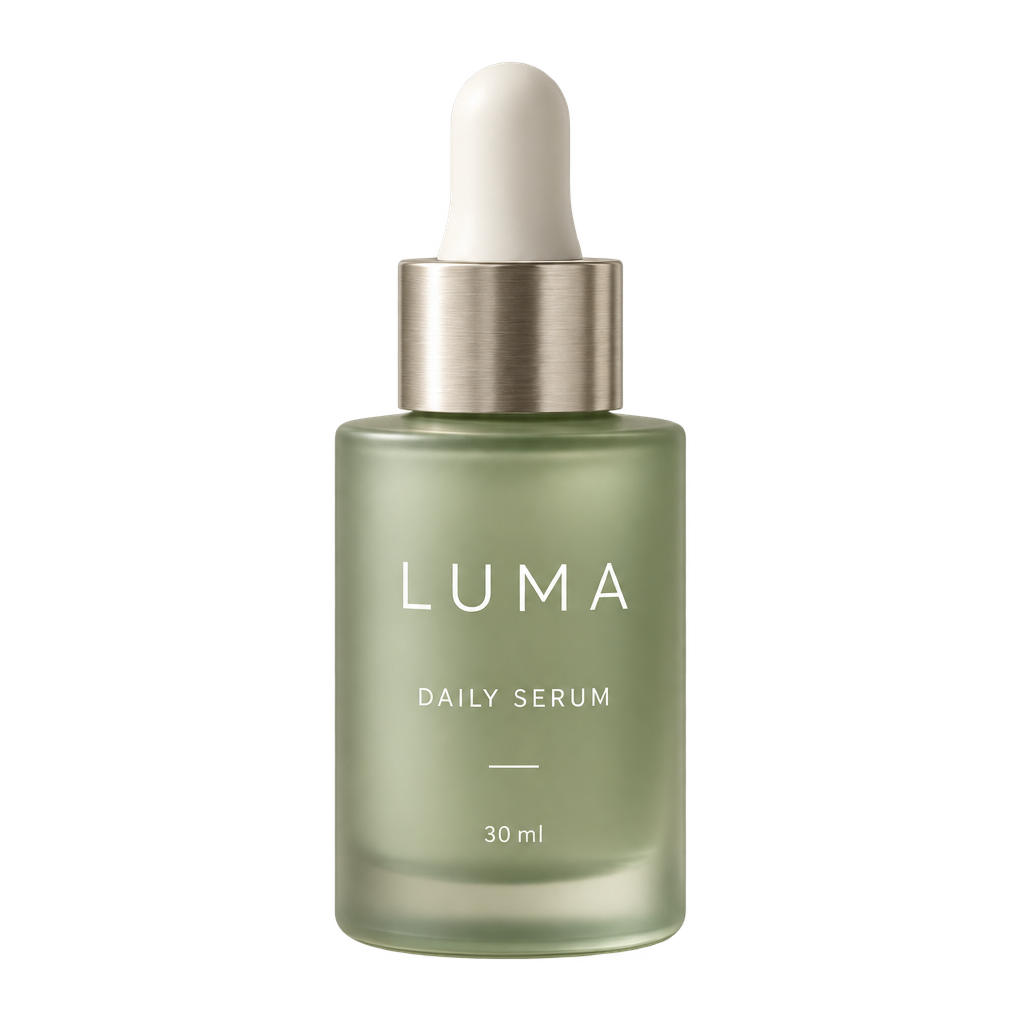
Ein Produktfoto mit klarer Handschrift

Sunburst · 1024×1024 · high

Ein Produktfoto mit klarer Handschrift

Eine erfundene Pflegemarke bekommt ein ruhiges Studiofoto. Flasche, Beschriftung, Material und Licht sind genau beschrieben. Ein konkretes Briefing hilft mehr als die allgemeine Bitte um ein besonders schönes Werbebild.

Vorlage: Ein Produktfoto mit klarer Handschrift
Vorlage
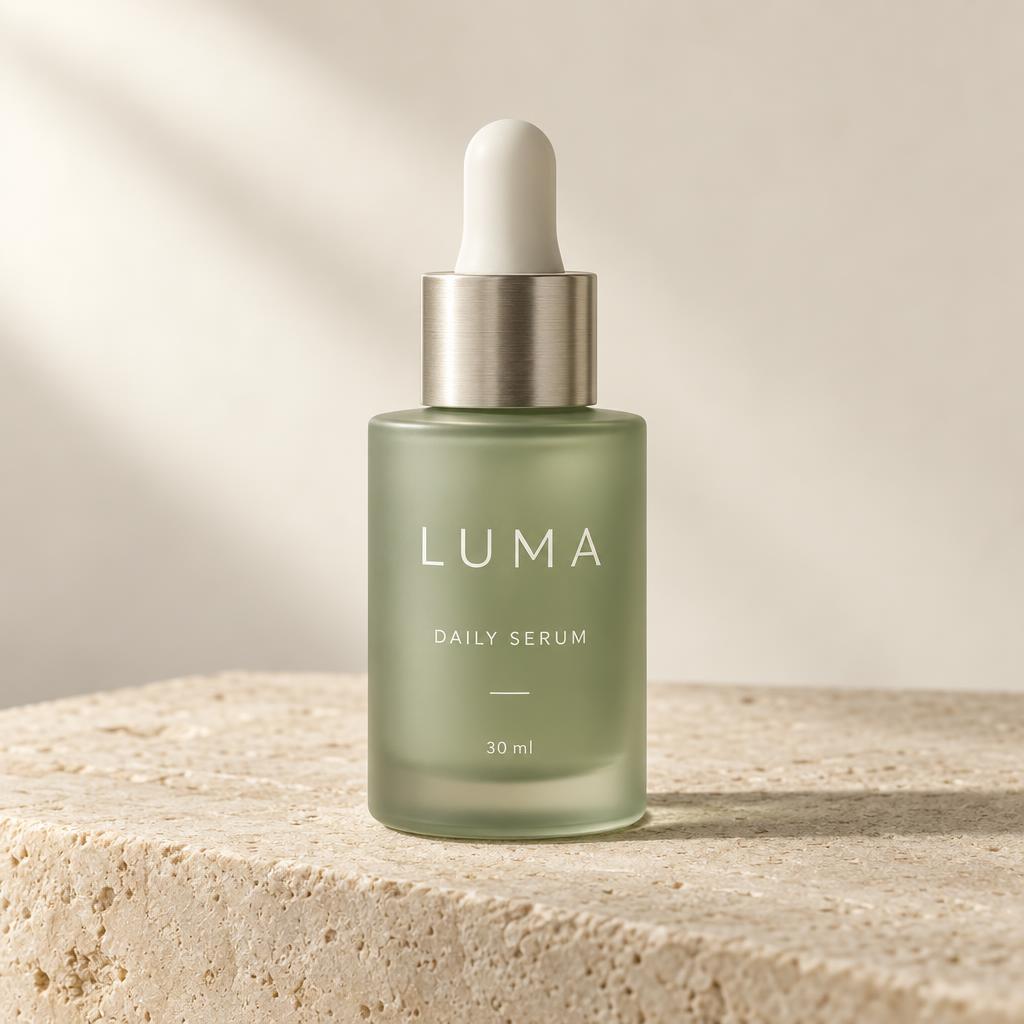
Dasselbe Produkt in einer neuen Umgebung
Bearbeitet

Sunburst · 1024×1024 · high

Dasselbe Produkt in einer neuen Umgebung

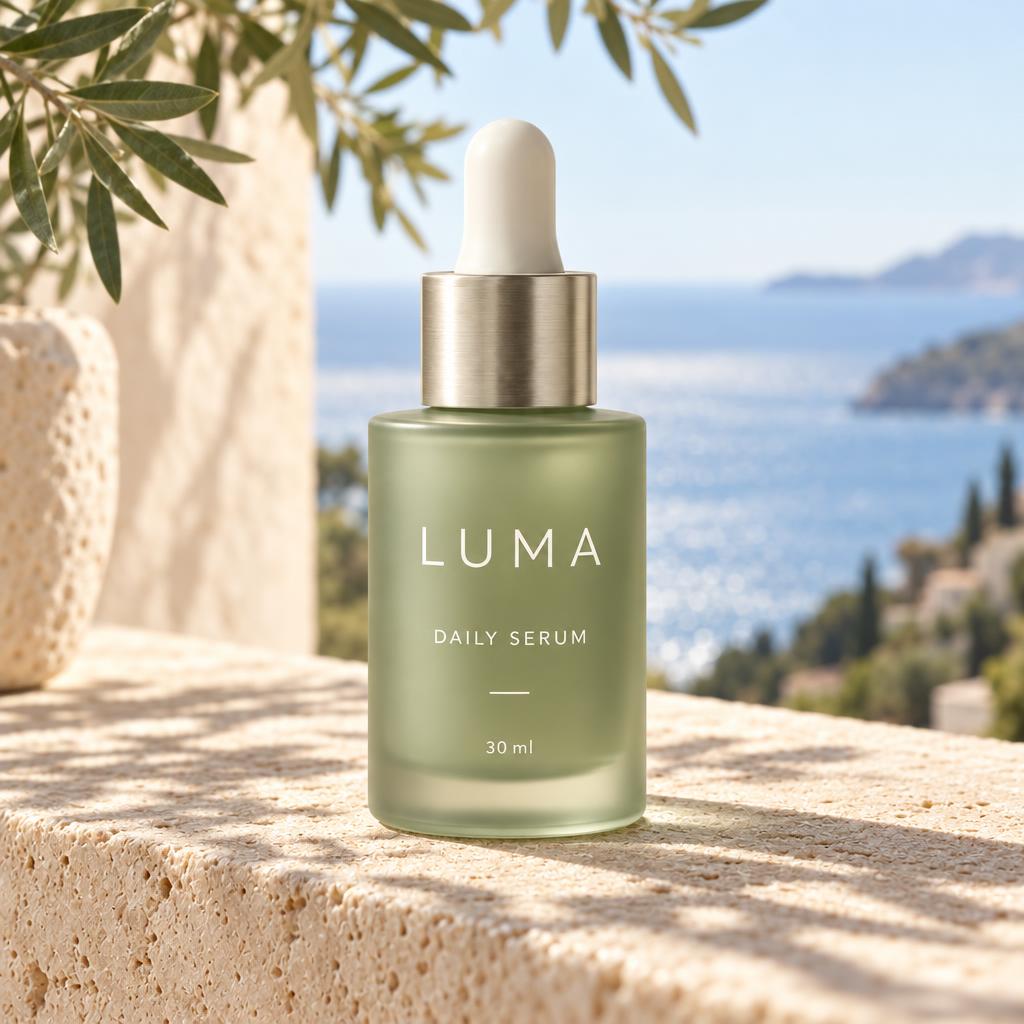
Die Studioaufnahme wird zur sonnigen Kampagne auf einer Terrasse. Der Prompt benennt ausdrücklich, dass Form und Etikett erhalten bleiben sollen. Vergleiche Vorlage und Ergebnis, insbesondere Schrift, Glas und Reflexionen.

Vorlage: Ein Produktfoto mit klarer Handschrift
Vorlage
Ein freigestelltes Produkt fürs Layout
Bearbeitet

Sunburst · 1024×1024 · high · PNG

Ein freigestelltes Produkt fürs Layout

Die Flasche wird als PNG mit transparentem Hintergrund vorbereitet. Das eignet sich für Shopgrafiken und Präsentationen. Prüfe die Kanten auf dem Schachbrettmuster, bevor du das Produkt in dein eigenes Layout setzt.

Ein Plakat für das Café um die Ecke

Flare · 1024×1536 · high

Ein Plakat für das Café um die Ecke

Ein Café kündigt Live-Musik an. Kurze, wörtlich vorgegebene Texte und eine klare Schrift-Hierarchie helfen beim Plakat. Datum, Uhrzeit und Schreibweise sollten vor dem Drucken trotzdem sorgfältig geprüft werden.

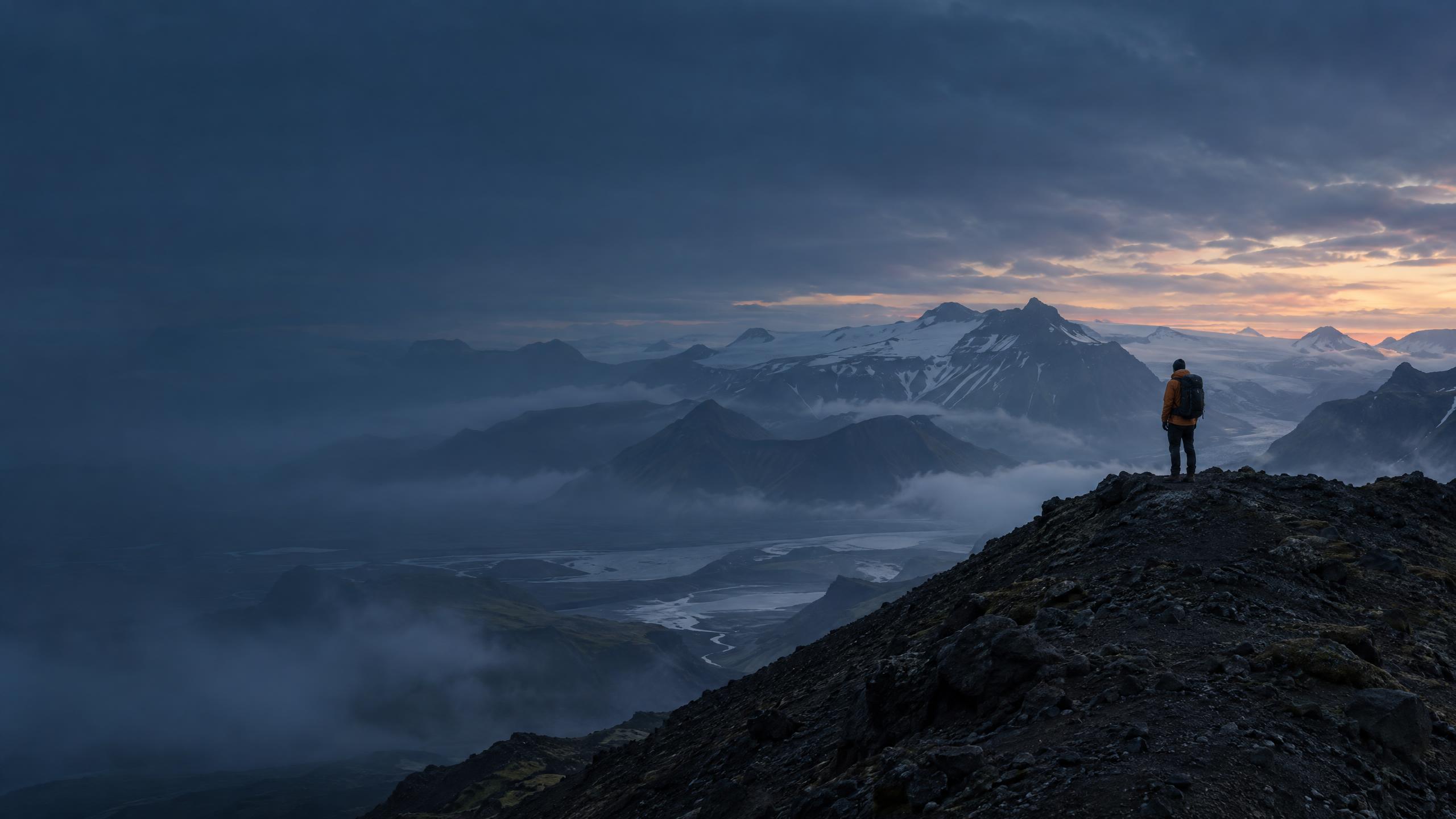
Ein stimmungsvoller Website-Einstieg

Flare · 2560×1440 · high

Ein stimmungsvoller Website-Einstieg

Das breite Motiv lässt links bewusst Raum für eine spätere Überschrift. Die Person sitzt im rechten Bilddrittel. Solche Angaben machen ein Bild mit 2560×1440 Pixeln für eine Website leichter nutzbar.

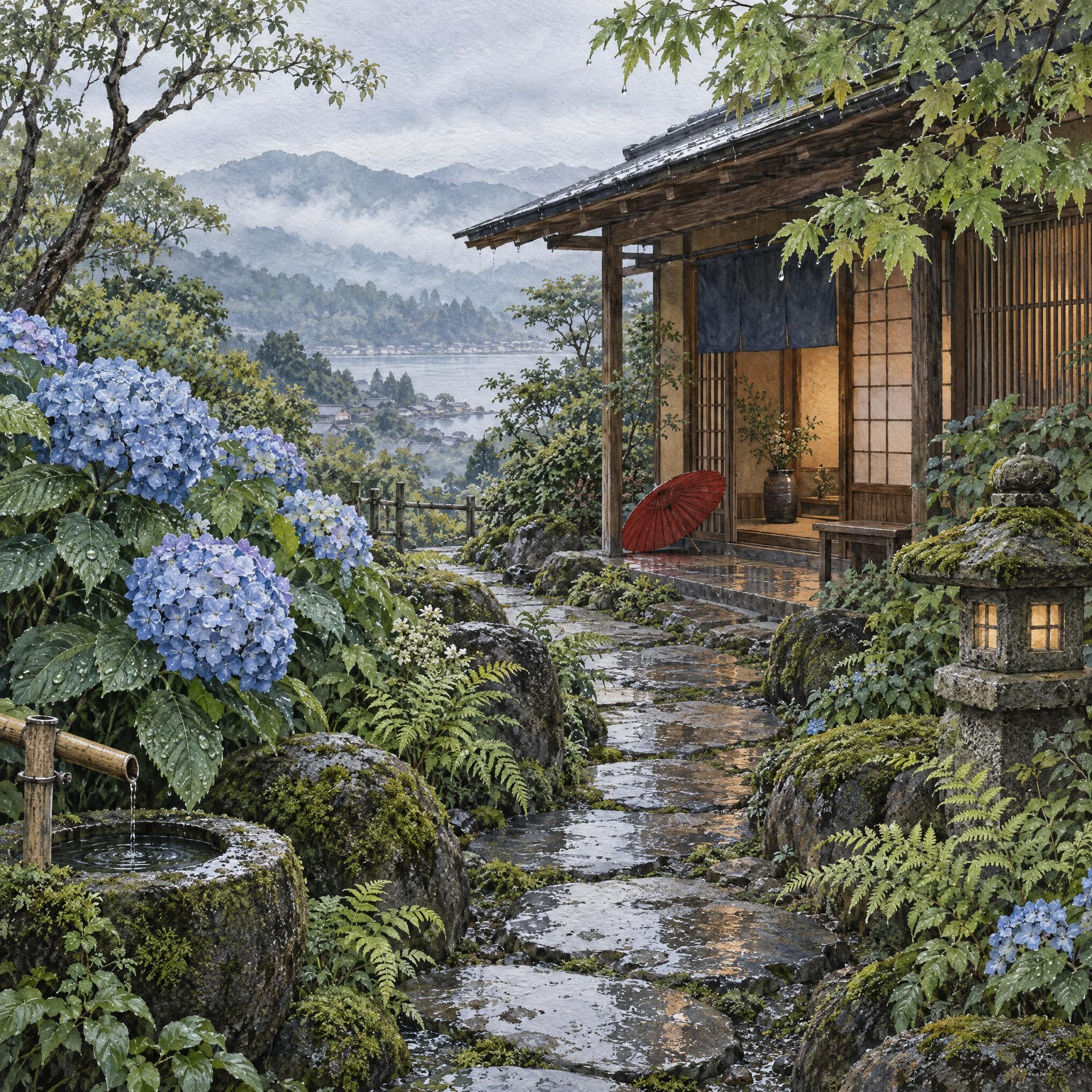
Aquarell mit Platz für feine Details

Sunburst · 2048×2048 · high

Aquarell mit Platz für feine Details

Ein Gartenmotiv verbindet transparente Aquarellflächen mit kleinen botanischen Details. Die große quadratische Ausgabe mit 2048×2048 Pixeln ist experimentell. Beurteile die Texturen deshalb anhand der heruntergeladenen Originaldatei statt nur am Vorschaubild.

01

Welches Modell passt zu deiner Aufgabe?

GPT Image 2.5 gibt es hier in zwei Varianten. Flare ist auf schnelle, hochwertige Bilder für alltägliche Aufgaben ausgelegt. Das passt zum Ausprobieren einer Bildidee oder zum ersten Kampagnenentwurf. Sunburst legt den Schwerpunkt auf anspruchsvolle Bildqualität und präzise Bearbeitungen.

Beide Varianten unterstützen Text, Referenzbilder und transparente Hintergründe. Auf PixArmory gilt zunächst dieselbe Preistabelle. Voreingestellt sind Sunburst und hohe Qualität. Für einen aussagekräftigen Vergleich solltest du Prompt, Referenzen, Format und Qualitätsstufe gleich lassen. Entscheidend ist das Ergebnis für deinen Zweck; dieselbe Stufenbezeichnung bedeutet keine identischen Bilder.

02

Ein neues Motiv erstellen oder ein vorhandenes Foto bearbeiten

Beschreibe zuerst Motiv, Umgebung, Bildaufbau und Stil. Dafür brauchst du keine endlose Liste von Adjektiven. „Grüne Parfümflasche auf hellem Stein, weiches Morgenlicht, quadratisches Produktfoto“ gibt GPT Image 2.5 bereits eine brauchbare Richtung.

Zum Bearbeiten kannst du bis zu vier JPG-, PNG- oder WebP-Dateien mit jeweils höchstens 15MB hochladen. Erkläre, welches Bild das Hauptmotiv zeigt und wofür die weiteren Referenzen dienen. Formuliere sowohl die Änderung als auch die Grenzen: „Flasche und Etikett beibehalten, Hintergrund durch ein sonniges Badezimmerregal ersetzen.“ Prüfe anschließend wichtige Details, denn nicht jedes kleine Merkmal bleibt zwangsläufig unverändert.
03

Das Format nach dem Einsatzzweck auswählen

Für Shopkacheln und quadratische Beiträge ist 1024×1024 ein praktischer Einstieg. Querformat mit 1536×1024 und Hochformat mit 1024×1536 passen zu Artikeln und Plakaten. Für breite Website-Motive kannst du 2560×1440 wählen, für vertikale Anwendungen 1440×2560. Der Regler nennt die tatsächlichen Pixelmaße.

GPT Image 2.5 bietet außerdem ein großes Quadrat und 4K in beiden Ausrichtungen. Über 3.686.400 Pixeln sind Ausgaben experimentell; dazu zählen bereits 2048×2048 und beide 4K-Formate. Entwickle die Komposition zunächst kleiner und wähle die große Datei erst für einen passenden Zweck. Mehr Pixel machen ein Motiv nicht automatisch besser.

04

Qualität und Transparenz verständlich einstellen

High ist für fertige Bilder voreingestellt. Low eignet sich zum Erkunden einer groben Richtung, medium für einen günstigeren Zwischenschritt. Unter den erweiterten Einstellungen findest du xhigh und max für besonders anspruchsvolle Details. Diese Stufen kosten mehr und verbessern nicht jedes Motiv gleich stark.

Normale Szenen erhältst du als JPEG. Für freigestellte Produkte, Sticker oder Layout-Elemente schaltest du den transparenten Hintergrund ein. GPT Image 2.5 liefert dann eine PNG-Datei mit Alphakanal. Beschreibe, welches Objekt isoliert werden soll. Kontrolliere Glas, Haare, dünne Konturen und Schatten auf unterschiedlichen Hintergründen.

05

Ein gutes Briefing schreiben und gezielt verfeinern

Ein hilfreicher Prompt erklärt das Motiv, seine Anordnung, den gewünschten Stil und die wichtigsten Vorgaben. Bei einem Plakat setzt du den genauen Wortlaut in Anführungszeichen und benennst die größte Überschrift. Bei Produkten helfen Material und Lichtrichtung. GPT Image 2.5 lässt sich besser steuern, wenn die Prioritäten klar sind.

Wenn das erste Ergebnis schon passt, nutze „Ergebnis weiterbearbeiten“ und ändere möglichst nur einen Punkt. Zum Beispiel: „Flasche und Bildausschnitt behalten, die Wand wärmer machen und die Pflanze entfernen.“ So erkennst du leichter, ob die Bearbeitung gelungen ist. Du kannst auf Deutsch schreiben.

06

Die benötigten Credits vor dem Start sehen

Format, Qualität und Anzahl der Referenzen bestimmen den Preis. Ein Bild mit 1024×1024 auf high kostet 12 Credits aus Text oder 15 Credits mit einer Referenz. Bei 1536×1024 sind es 10 beziehungsweise 13 Credits. Jede weitere Referenz kostet 3 Credits zusätzlich. Die Anzeige aktualisiert sich sofort, wenn du etwas änderst.

Für GPT Image 2.5 meldest du dich mit deinem PixArmory-Konto an. Bei zu wenig Guthaben zeigt die Wiederherstellung die erforderlichen Credits. Der Server prüft den Preis erneut; eine geänderte Quote musst du neu bestätigen. Fehlgeschlagene bezahlte Generierungen nutzen den vorhandenen Erstattungsablauf.

07

Aus dem Ergebnis eine fertige Datei machen

Nach dem Erstellen kannst du das Bild herunterladen und für seinen Einsatz vorbereiten. Schneide ein Hochformat passend zu, verkleinere einen Website-Banner oder komprimiere die Datei für schnellere Ladezeiten. Der Formatkonverter hilft bei einer anderen Dateiendung.

Eine einzelne Bearbeitung erledigst du direkt hier. Für einen längeren Ablauf wählst du GPT Image 2.5 im Editor der Startseite oder in den Modelleinstellungen des AI Image Agent. Der Agent verbindet verfügbare Werkzeuge und zeigt seinen Plan. Kontrolliere das Ergebnis in voller Größe, besonders Schrift und Markenelemente.

Häufige Fragen vor dem ersten Bild

Flare oder Sunburst: Womit sollte ich anfangen?

Flare eignet sich für schnelle Ideen und alltägliche Bilder. Sunburst ist der Einstieg für anspruchsvolle Qualität und sorgfältige Bearbeitung. Beide können mit Referenzen arbeiten und Transparenz erzeugen. Die Credits sind derzeit gleich.

Kann GPT Image 2.5 ein Foto gezielt verändern?

Ja. Lade dein Foto hoch und beschreibe, was verändert werden soll. Bis zu vier Referenzen sind möglich, etwa ein Produktfoto und eine Stilvorlage. Benenne ihre Aufgaben und die Details, die erhalten bleiben müssen.

Brauche ich ein ChatGPT-Abo oder einen API-Schlüssel?

Hier nutzt du dein PixArmory-Konto und dessen Credits. Einen eigenen API-Schlüssel musst du nicht eintragen. Ob die Generierung starten kann, hängt von deinem Guthaben ab.

Ist ein größeres Bild automatisch hochwertiger?

Pixelmaße und Qualitätsstufe sind zwei unterschiedliche Einstellungen. Größere Maße liefern mehr Pixel, die Qualitätsstufe verändert das Rendering-Budget. Starte mit dem passenden Format und high.

Kann ich meine Prompts auf Deutsch schreiben?

Ja. Beschreibe die Aufgabe in deinen eigenen Worten. Für Schrift im Bild gibst du den exakten Wortlaut und die gewünschte Position vor. Kurze, eindeutige Überschriften helfen.

Wie erhalte ich einen transparenten Hintergrund?

Aktiviere die Transparenz vor dem Erstellen oder Bearbeiten. Das Werkzeug wählt dafür automatisch PNG. Beschreibe das freizustellende Objekt und prüfe seine Konturen.

Was passiert bei einem Fehler?

Dein Prompt und die Referenzen bleiben erhalten. Eine fehlgeschlagene bezahlte Generierung wird über den Erstattungsablauf abgewickelt. Bei einem ungeklärten Status prüfst du zunächst die vorhandene Anfrage. Nach einem abgeschlossenen Fehler ist ein neuer Versuch eine neue Generierung; sie startet nicht automatisch.

Kann ich das Ergebnis weiterbearbeiten oder komprimieren?

Mit „Ergebnis weiterbearbeiten“ wird die Ausgabe zur nächsten Referenz; die Anzeige wechselt zum Bearbeitungspreis. Nach dem Download kannst du die Werkzeuge zum Zuschneiden, Skalieren, Komprimieren und Konvertieren nutzen. Bewahre das Original und erstelle für die Veröffentlichung eine passende Kopie.

Mach dein Bild bereit für den nächsten Einsatz

GPT Image 2.5: KI-Bilder erstellen und bearbeiten | PixArmory