無料ツール・透かしなし
写真コラージュをオンラインで無料作成
2〜9枚の写真を1枚にまとめられます。グリッド、帯状の並び、大きなメイン写真のある配置を選び、間隔や角丸を調整。高解像度の写真コラージュを透かしなし・アップロードなしで保存できます。
写真コラージュ
3枚・ドラッグして位置を調整・2400pxで出力・80MB / 48MP一括処理の上限
写真を2〜9枚追加
写真を選び、各枠をドラッグして切り取り位置を調整します。自由配置では枠全体を動かせます。
画像をドロップ・選択・貼り付け
使い方
写真コラージュの作り方
写真を追加
旅行、ビフォーアフター、商品の別角度など、2〜9枚の画像を選びます。
レイアウトを選択
均等なグリッド、順序を見せる帯状の配置、1枚を大きく見せるメイン写真のレイアウトから選べます。
見た目を調整
間隔、角丸、背景色を調整できます。各写真を枠内で動かし、見せたい部分を合わせてください。
高解像度で書き出し
長辺2400pxのJPG・PNGとして保存できます。印刷や投稿にも使える鮮明な画像です。
仕上がりを見る
作例で使い方を確認
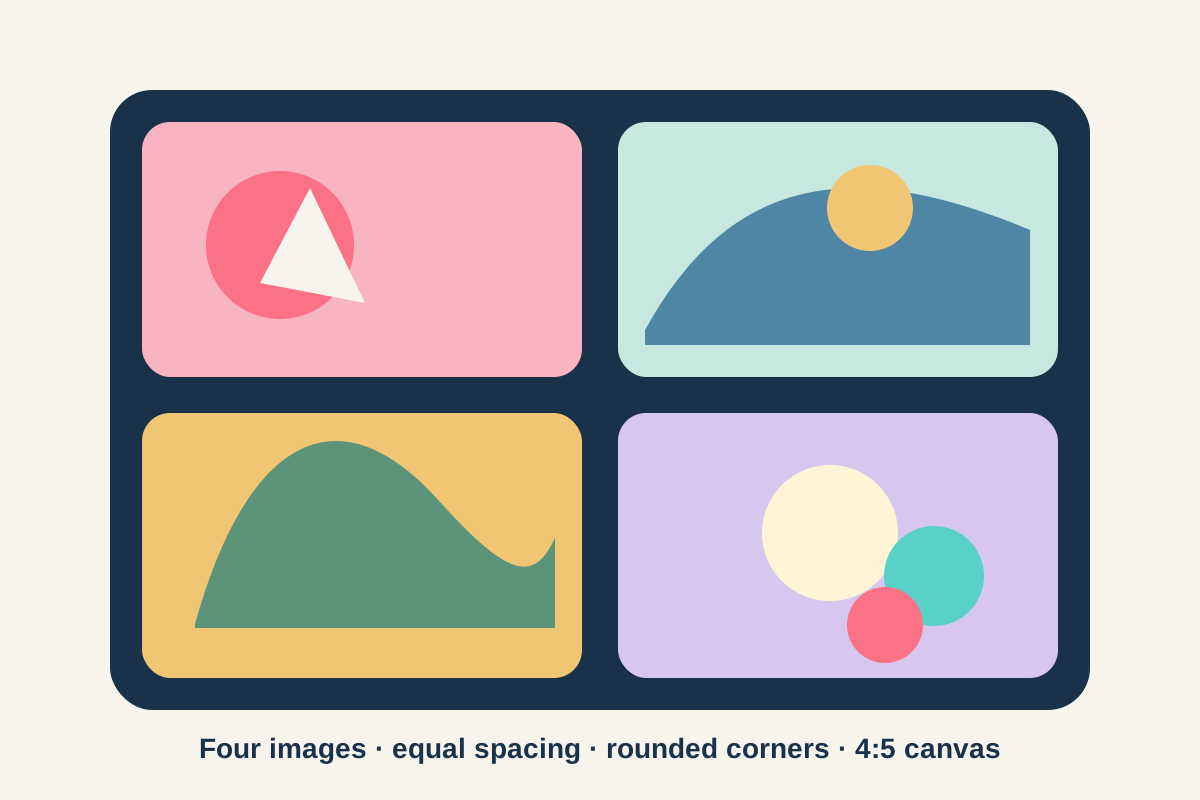
バランスの取れた4枚の配置例
均等な間隔、柔らかな角丸、縦4:5のキャンバスで、実際に調整できる項目を示しています。
活用例
写真コラージュが役立つ場面
たくさんの写真を1投稿に
旅行、パーティー、愛犬の成長記録を、InstagramやWhatsAppの1つの正方形の投稿にまとめられます。
ビフォーアフター・比較
リフォーム、髪型、デザイン変更、片付けの前後を、同じ大きさで横並びに比較できます。
商品や出品用の写真
1枚の画像枠で商品の4方向を紹介できます。メイン写真のあるレイアウトなら、一番よい角度を大きく、細部を小さく見せられます。
できること
写真コラージュ作成ツールの機能
整ったレイアウト
各枠は自動で整列します。配置を選ぶだけで、手作業で枠をそろえる必要はありません。
枠の中の位置も調整
写真は枠いっぱいに表示されます。自動の切り抜きに任せず、写真を動かして顔などを中央に合わせられます。
掲載先に合う縦横比
フィード用の正方形、縦向きの4:5・9:16、印刷用A4など、使う場所に合うキャンバスを選べます。
高解像度・透かしなしで保存
長辺2400pxのJPG・PNGを書き出せます。隅にロゴを追加することはなく、写真もブラウザの外に出ません。
01 / 利用のヒント
コラージュをきれいに見せるコツ
写真の間隔をそろえると、意図のある整った見た目になります。角を少し丸めると、長方形の並びが柔らかな印象に。印刷や明るい背景には白、ダークモードの画面には暗い色など、掲載先に背景色を合わせましょう。
写真選びも大切です。ぼやけた写真を含む9枚より、よい写真を厳選した4枚の方が伝わります。先に切り抜きたい写真があれば、画像トリミングツールを使えます。
次の作業へ
関連ツール
よくある質問
写真コラージュのよくある質問
1つのコラージュに何枚入れられますか?
2〜9枚です。未ログインでは3枚まで使え、無料アカウントなら9枠のレイアウトまで利用できます。どのレイアウトも自動で整列します。
無料ですか?透かしは入りますか?
無料で、どのサイズでも透かしは入りません。長辺2400pxの高解像度保存も追加料金なしで使えます。
Instagram用にはどのサイズがよいですか?
フィード投稿には正方形(1:1)、ストーリーズには9:16を使えます。どちらもプリセットがあり、2400pxの出力ならInstagramに必要なサイズを十分に満たします。
コラージュを印刷できますか?
はい。A4の比率を選び、PNGで保存すると鮮明に印刷しやすくなります。長辺2400pxなら、通常の距離で見るA4印刷に適しています。
作成中に写真はアップロードされますか?
いいえ。配置、切り抜き、最終的な書き出しまでブラウザ内で行います。家族の写真も端末に残り、当社には送られません。