Collage erstellen online
Collage erstellen
Erstelle eine Collage aus zwei bis neun Fotos. Layout, Ausschnitt, Abstand und Hintergrund lassen sich direkt im Browser anpassen.
Lokaler Collage-Arbeitsbereich
3 Bilder · zum Anpassen des Bildausschnitts ziehen · 2400px Export · 80 MB / 48 MP Batch-Budget
Füge 2–9 Fotos hinzu
Wähle mehrere Bilder aus und ziehe dann eine Zelle, um den Bildausschnitt anzupassen. Im Freiform-Modus wird der gesamte Rahmen verschoben.
Bild ablegen, auswählen oder einfügen
SCHRITT FÜR SCHRITT
Collage erstellen: So geht’s
Füge deine Fotos hinzu
Such dir 2–9 Bilder aus. Urlaubsfotos, Vorher-Nachher-Bilder, Produktaufnahmen – alles ist erlaubt.
Such dir ein Layout aus
Ein ausgewogenes Raster, ein Streifen für eine Sequenz oder ein „Hero“-Layout, bei dem ein Foto die Führung übernimmt und die übrigen es unterstützen.
Verfeinere den Look
Passe die Abstände, die Eckenrundung und die Hintergrundfarbe an. Verschiebe jedes Foto innerhalb seines Rahmens so, dass der schönste Teil zu sehen ist.
Exportiere in hoher Auflösung
Lade es als JPG oder PNG mit 2400px an der langen Seite herunter – scharf genug zum Drucken oder Veröffentlichen.
SEE THE RESULT
Examples that make the workflow clearer
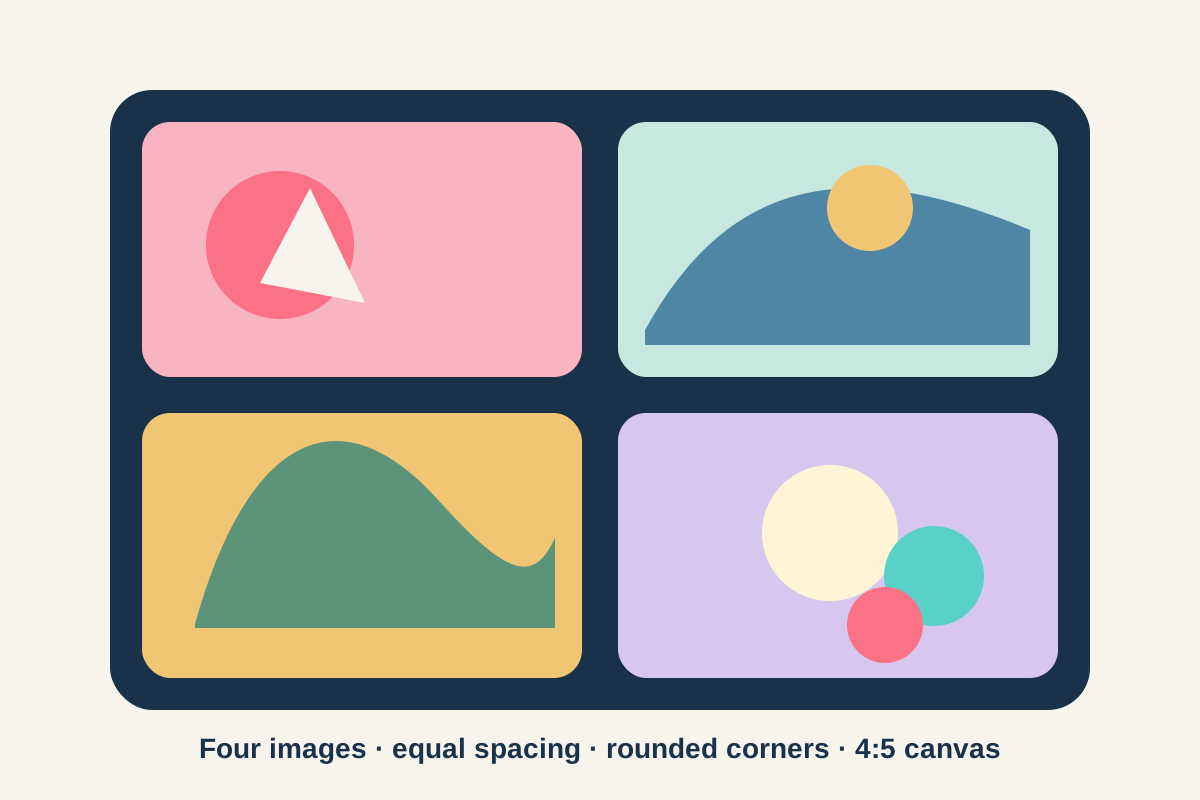
Ein ausgewogenes Layout mit vier Fotos
Das Layoutbeispiel macht die praktischen Steuerelemente sichtbar: gleiche Abstände, weiche Ecken und eine vertikale 4:5-Arbeitsfläche.
TYPISCHE ANWENDUNGEN
Collage erstellen: typische Anwendungen
Nur ein Beitrag statt zehn.
Eine Reise, eine Party, ein Jahr, in dem der Hund aufwächst – eine quadratische Collage erzählt die Geschichte in einem einzigen Instagram- oder WhatsApp-Post.
Vorher/Nachher und Vergleiche
Ein zweizelliger Streifen ist die klassische Art, eine Renovierung, einen Haarschnitt, eine Umgestaltung oder eine Aufräumaktion darzustellen – nebeneinander, in gleicher Größe.
Produkt- und Angebotsfotos
Zeige vier Ansichten des Produkts, das du verkaufst, in einem Bildfeld. Das Hero-Layout stellt die beste Ansicht groß und Details klein dar.
DAS BEKOMMST DU
Collage erstellen: Funktionen im Überblick
Layouts, die ordentlich bleiben
Zellen ordnen sich von selbst an – kein Verschieben von Kästchen nötig. Du wählst die Struktur; die Geometrie bleibt sauber.
Kontrolle innerhalb jeder Zelle
Fotos füllen ihre Rahmen bis zum Rand aus, und du verschiebst jedes einzelne, um die Gesichter zentriert zu halten, anstatt einen automatischen Zuschnitt zu akzeptieren.
Verhältnisse für reale Reiseziele
Quadratisch für Feeds, 4:5 und 9:16 für Hochformate, A4 zum Drucken. Die Leinwand passt zum Format der Collage.
Hochauflösender Export ohne Wasserzeichen
2400px an der längsten Seite, JPG oder PNG, keine Eckenstempel. Deine Fotos verlassen auch nie deinen Browser.
01 / PRAXISNOTIZ
Collage erstellen: Was du wissen solltest
Gib den Fotos etwas Raum: Ein gleichmäßiger Abstand zwischen den Zellen wirkt gewollt, und leicht abgerundete Ecken lockern ein Raster aus harten Rechtecken auf. Passe den Hintergrund dem Ort an, an dem die Collage angezeigt wird – weiß für Ausdrucke und helle Feeds, dunkel für Screenshots im Dunkelmodus.
Sei wählerisch. Eine Collage mit vier deiner besten Fotos ist viel besser als eine mit neun, in der auch unscharfe Bilder dabei sind. Falls ein Foto vor dem Einfügen zugeschnitten werden muss, ist der Bildzuschnitt nur einen Klick entfernt.
WEITER IM WORKFLOW
Passende Werkzeuge
Bild zuschneiden
Bilder frei, nach Seitenverhältnis oder kreisförmig zuschneiden.
Meme Generator
Eigene Bilder ohne Wasserzeichen mit Meme-Text versehen.
Bildgröße ändern
Bildgröße in Pixeln, Prozent, Zentimetern oder Zoll anpassen.
Bilder komprimieren
JPG-, PNG- und WebP-Dateien kostenlos und privat verkleinern.
JPG in PDF umwandeln
Fotos und Scans zu einer übersichtlichen PDF verbinden.
FRAGEN & ANTWORTEN
Häufige Fragen zum Thema „Collage erstellen“
Wie viele Fotos kann ich in eine Collage einfügen?
Zwischen 2 und 9. Als Gast kannst du mit 3 Fotos starten; mit einem kostenlosen Konto stehen dir alle Layouts mit neun Zellen zur Verfügung. Jedes Layout richtet sich automatisch aus.
Ist der Collage-Maker kostenlos? Gibt es ein Wasserzeichen?
Kostenlos und ohne Wasserzeichen in jeder Größe. Der vollständige Export in hoher Auflösung (2400px) ist enthalten und nicht kostenpflichtig.
Welche Größe sollte eine Collage für Instagram haben?
Verwende für Feed-Posts das quadratische (1:1) Format und für Stories das 9:16-Format. Beides sind hier als Voreinstellungen verfügbar, und die Exportauflösung von 2400px ist deutlich größer als die von Instagram benötigte.
Kann ich die Collage ausdrucken?
Ja – wähle das A4-Format und exportiere es als PNG für den besten Druck. Bei 2400 Pixeln an der langen Seite ist ein A4-Druck aus normalem Betrachtungsabstand gestochen scharf.
Werden meine Fotos beim Erstellen der Collage hochgeladen?
Nein. Layout, Zuschnitt und der finale Export erfolgen alle in deinem Browser. Die Familienfotos bleiben auf deinem Gerät – es wird nichts an uns gesendet.