afbeelding vectoriseren online
Afbeelding vectoriseren
Vectoriseer logo’s, pictogrammen en illustraties als schaalbaar SVG-bestand. Heldere vormen en weinig kleuren geven het beste resultaat.
Lokale vectorvolgbank
ImageTracer 1.2.6 · licentie voor publiek domein · verwerking blijft in dit tabblad
Kies een logo, pictogram of illustratie.
Het overtrekken werkt het beste bij strakke vormen met een beperkt kleurenpalet. Complexe foto's produceren grote, ruisrijke SVG-bestanden.
Sleep, blader of plak een afbeelding
STAP VOOR STAP
afbeelding vectoriseren: zo werkt het
Upload de afbeelding
Beste input: logo's, pictogrammen, diagrammen en tekeningen met heldere, egale kleuren. PNG met een neutrale achtergrond werkt bijzonder goed.
Kies een voorinstelling
“Logo” voor weinig kleuren en scherpe lijnen, “Illustratie” voor rijker artwork, “Zwart-wit” voor scans en lijntekeningen.
Stem de kleuren af
Minder kleuren zorgen voor een schoner, lichter en makkelijker te bewerken SVG-bestand. Voeg alleen kleuren toe als er iets belangrijks verdwijnt.
Voorbeeld bekijken en downloaden
Zoom in op de live SVG-preview en vergelijk deze met het origineel. Download vervolgens een bestand dat voor altijd schaalbaar is naar elk gewenst formaat.
SEE THE RESULT
Examples that make the workflow clearer
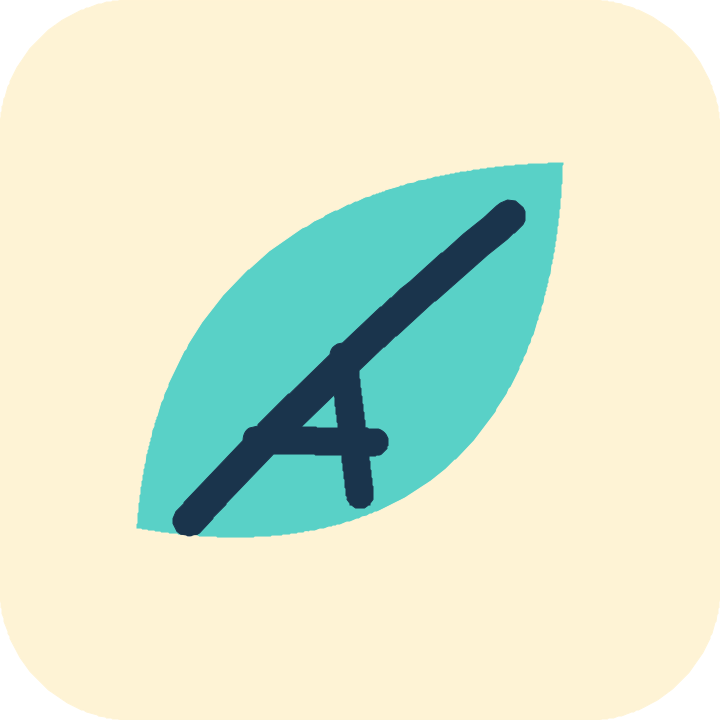
Een rastermarkering wordt omgezet in schaalbare paden.
Dit strakke, ingetogen kleurenpalet van dit logo is het type bron dat de Logo-voorinstelling het beste nabootst.
 Before
 After
AfterPRAKTISCHE TOEPASSINGEN
afbeelding vectoriseren: typische toepassingen
Een logo redden
Het klassieke geval: het bedrijfslogo bestaat alleen nog als een kleine PNG-afbeelding uit een oude e-mail, en de drukker of webontwikkelaar vraagt om een vectorbestand.
Snijmachines en graveermachines
Snijplotters en lasergraveermachines volgen vectorpaden. Een getraceerd SVG-bestand zet een tekening om in iets dat een machine kan uitsnijden.
Scherpe afbeeldingen in elk formaat.
Pictogrammen en illustraties op een website blijven scherp op elke schermresolutie dankzij SVG, en wegen vaak minder dan de PNG-bestanden waarvan ze afkomstig zijn.
WAT JE KRIJGT
afbeelding vectoriseren: functies in één oogopslag
Drie afgestemde presets
De modi voor logo's, illustraties en zwart-wit zorgen voor een logisch traceergedrag voor elk type kunstwerk – geen cryptische parameters om te ontcijferen.
Voorbeeldweergave naast elkaar
Vergelijk de getraceerde SVG met het origineel op elke gewenste zoomfactor voordat je het downloadt, zodat verrassingen zich op het scherm voordoen en niet tijdens de productie.
Transparantie behouden
Een logo op een transparante achtergrond wordt weergegeven als een SVG-bestand met een transparante achtergrond, klaar om overal te worden geplaatst.
Draait op uw apparaat
De traceerengine is bij deze pagina inbegrepen en verwerkt uw afbeelding lokaal — niet-gepubliceerde merkmaterialen verlaten uw computer nooit.
01 / VELDNOTITIE
afbeelding vectoriseren: wat je moet weten
Bij het overtrekken worden vlakken met een vergelijkbare kleur als geometrische vormen weergegeven. Daarom werkt het het beste bij kunstwerken met egale kleuren, maar minder goed bij foto's. Een foto bevat namelijk miljoenen subtiele kleurnuances, en het overtrekken ervan levert ofwel een gestileerd postereffect op, ofwel een enorm, rommelig bestand. Voor foto's is die gestileerde look misschien wel precies wat je wilt; verwacht alleen geen natuurgetrouwe reproductie.
Kwaliteit erin, kwaliteit eruit: een scherp logo van 800px wordt prachtig weergegeven, terwijl een wazig logo van 100px wazige randen geeft. Als je enige exemplaar klein is, verwerk het dan eerst met de AI Image Upscaler en vectoriseer vervolgens de scherpere versie.
VOLGENDE / WORKFLOW
Gerelateerde tools
Afbeelding converteren
Converteer JPG, PNG en WebP rechtstreeks in je browser.
PNG naar JPG
Sla PNG-bestanden als JPG op met een gekozen achtergrondkleur.
Afbeelding vergroten
Verhoog de resolutie als normaal schalen niet volstaat.
Achtergrond verwijderen
Maak met één klik een nette transparante uitsnede.
Afbeelding bijsnijden
Snijd vrij, in een vaste verhouding of als cirkel bij.
VRAGEN & ANTWOORDEN
Veelgestelde vragen over „afbeelding vectoriseren“
Wat is het verschil tussen een SVG en een PNG?
Een PNG-bestand slaat pixels op — als je ver genoeg inzoomt, wordt het wazig. Een SVG-bestand slaat vormen op als wiskundige formules, waardoor het perfect scherp blijft op elk formaat, van een favicon van 16 pixels tot een vrachtwagenbelettering. Daarom vragen drukkerijen en ontwikkelaars om vectoren.
Kan ik een foto vectoriseren?
Je kunt het doen, maar het resultaat is een vereenvoudigde posterachtige weergave, geen getrouwe foto — overtrekken werkt met egale kleurvlakken. Het is geweldig als artistiek effect, maar ongeschikt om foto's "schaalbaar" te maken.
Komen de kleuren van het SVG-bestand exact overeen met die van mijn logo?
De tracer selecteert de dominante kleuren uit je afbeelding en jij bepaalt hoeveel kleuren er behouden blijven. Voor merkspecifieke kleuren kun je de SVG vervolgens in een editor openen — elke kleur is een eenvoudige vulling die je kunt instellen op de officiële hexadecimale waarde.
Kan ik het SVG-bestand daarna nog bewerken?
Ja, dat is een belangrijk onderdeel van het idee. De output kan worden geopend in Illustrator, Inkscape, Figma en zelfs een teksteditor. Elke vorm is een apart pad dat je kunt herkleuren, verplaatsen of verwijderen.
Is mijn kunstwerk geüpload om nagetekend te worden?
Nee. De traceerbibliotheek maakt deel uit van deze pagina en wordt in uw browser uitgevoerd. Noch de afbeelding, noch het resulterende SVG-bestand wordt naar ons verzonden – behalve voor ontwerpen die nog niet zijn gepubliceerd.
AI, wanneer de taak daarom vraagt.
afbeelding vectoriseren: het juiste hulpmiddel voor de volgende stap
Tracering versterkt alles wat eraan wordt gegeven. Schaal de bron eerst op met AI en vectoriseer vervolgens de schone versie voor vloeiendere paden.
Upgrade het eerst