PNG naar JPG online
PNG naar JPG omzetten
Zet PNG om naar JPG en kies een achtergrondkleur voor transparante delen. Voor het downloaden zie je de echte bestandsgrootte.
Lokale PNG-conversiewerkbank
3 Bestanden per batch · transparante pixels worden opgevuld vóór JPG-codering
Kies PNG-afbeeldingen
De oorspronkelijke afmetingen blijven ongewijzigd. Selecteer de exacte kleur die de transparantie moet vervangen.
Sleep, blader of plak een afbeelding
STAP VOOR STAP
PNG naar JPG: zo werkt het
Voeg de PNG toe
Sleep je bestand hierheen: een logo, screenshot, ontwerpexport, of wat dan ook dat je als JPG wilt opslaan.
Kies de achtergrondkleur
Als de PNG-afbeelding transparantie bevat, kies dan een kleur die deze vervangt. Wit is geschikt voor documenten; pas de kleur aan aan de paginakleur voor webgebruik.
Stel de JPG-kwaliteit in.
90 zorgt voor een scherpe beeldkwaliteit. Gebruik een lagere waarde alleen als de bestandsgrootte belangrijker is dan de scherpte.
Bekijk eerst een voorbeeld en download het vervolgens.
De preview toont het exacte samengestelde resultaat, dus de onomkeerbare beslissing over de transparantie wordt genomen terwijl u erbij bent.
SEE THE RESULT
Examples that make the workflow clearer
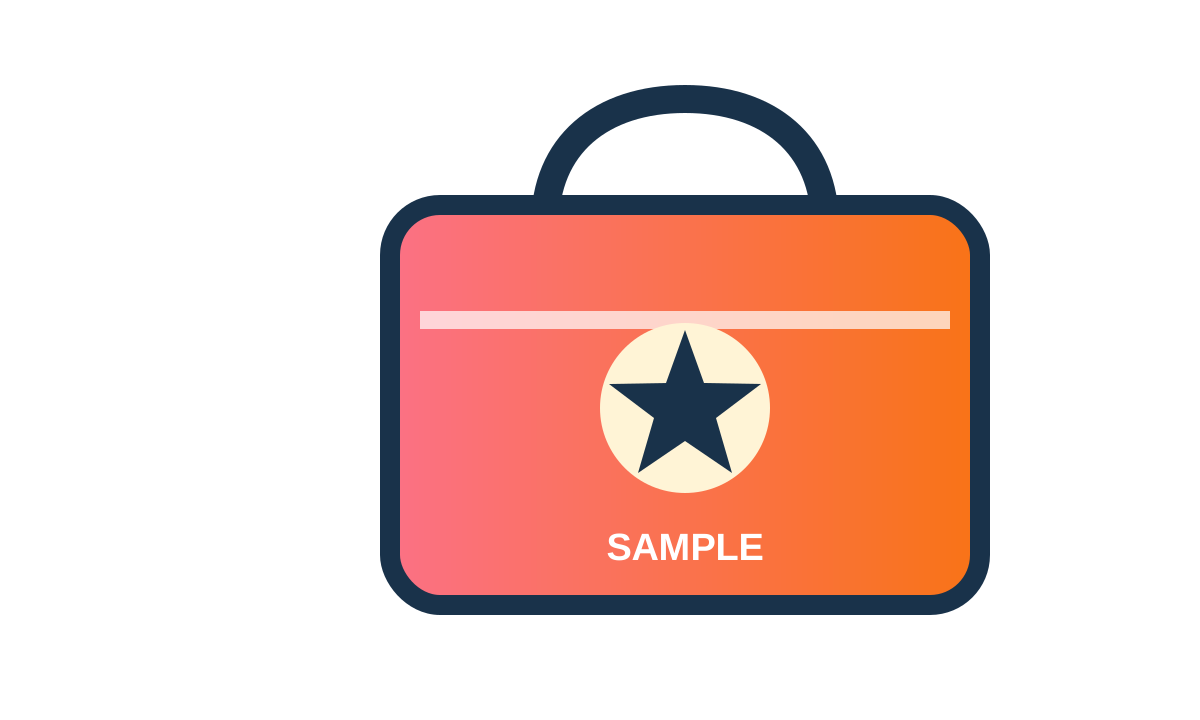
Transparantie wordt de kleur die je kiest.
Het originele kunstwerk heeft transparante randen; de JPG-uitvoer zet deze om in een opzettelijk warme achtergrond.

PRAKTISCHE TOEPASSINGEN
PNG naar JPG: typische toepassingen
De PNG is gewoon te groot.
Ontwerpprogramma's exporteren foto's standaard als PNG, waardoor bestanden ontstaan die 5 tot 10 keer groter zijn dan nodig. Als JPG-bestand kan dezelfde foto via e-mail en upload in een fractie van de grootte worden verzonden.
Uploadformulieren die alleen JPG-bestanden bevatten
Applicatieportalen, marktplaatsen en verouderde systemen accepteren vaak alleen JPG-bestanden. Converteren is beter dan vast te komen zitten bij de verzendknop.
Foto's op het web publiceren
Voor foto's laadt JPG (of WebP) sneller dan PNG bij dezelfde beeldkwaliteit — PNG is vooral geschikt voor grafische elementen, niet voor foto's.
WAT JE KRIJGT
PNG naar JPG: functies in één oogopslag
Geen verrassingen uit de doos.
Transparante pixels moeten in JPG een echte kleur krijgen. Je kiest de kleur en bekijkt het resultaat in de preview; zachte randen vloeien samen met de gekozen kleur in plaats van donkere halo's te vormen.
De afmetingen blijven exact.
Een PNG-bestand van 1200×630 pixels wordt omgezet naar een JPG-bestand van 1200×630 pixels. Er vindt geen schaal- of bijsnijding plaats.
Schone, metadata-vrije uitvoer
De JPG-afbeelding bevat geen ingesloten tekst of bewerkingssporen van de PNG-afbeelding; het is een nieuw bestand met alleen de pixels.
Lokaal en gratis
De conversie vindt plaats op uw apparaat, zonder uploaden, zonder account voor individuele bestanden en zonder watermerk.
01 / VELDNOTITIE
PNG naar JPG: wat je moet weten
Gebruik PNG voor alles met scherpe randen dat je opnieuw wilt gebruiken: logo's, pictogrammen, UI-screenshots, diagrammen en afbeeldingen met veel tekst. JPG-compressie werkt door details te verzachten, en bij scherpe grafische randen uit zich dat als een wazige "ringing". Een screenshot kan zelfs groter worden als JPG, terwijl de kwaliteit ervan achteruitgaat.
Bewaar ook het originele PNG-bestand als het transparantie bevat dat je mogelijk later nog eens nodig hebt; een JPG-bestand kan die transparantie namelijk nooit herstellen. Converteer een kopie en archiveer het bronbestand.
VOLGENDE / WORKFLOW
Gerelateerde tools
JPG naar PNG
Maak een verliesvrije PNG-kopie voor verdere bewerking.
Afbeelding comprimeren
Verklein JPG-, PNG- en WebP-bestanden gratis en privé.
Afbeelding converteren
Converteer JPG, PNG en WebP rechtstreeks in je browser.
Afbeeldingsformaat wijzigen
Pas het formaat aan in pixels, procenten, centimeters of inches.
Achtergrond verwijderen
Maak met één klik een nette transparante uitsnede.
VRAGEN & ANTWOORDEN
Veelgestelde vragen over „PNG naar JPG“
Wat gebeurt er met de transparante achtergrond bij het converteren van PNG naar JPG?
JPG kan geen transparantie opslaan, dus transparante gebieden worden gevuld met een effen kleur. Hier kies je die kleur uit een kleurenpalet (standaard wit) en zie je eerst een voorbeeldweergave — de meest voorkomende klacht over andere converters is de onverwachte zwarte achtergrond.
Hoeveel kleiner zal de JPG-afbeelding zijn?
Voor foto's is de reductie aanzienlijk — vaak 80-90% kleiner. Voor platte afbeeldingen en screenshots is de winst kleiner en de kwaliteitsvermindering hoger, daarom is het meestal beter om die als PNG te bewaren.
Gaat er kwaliteit verloren bij het converteren van PNG naar JPG?
JPG is een gecomprimeerd formaat, dus ja, er is wel een klein beetje kwaliteitsverlies — dit wordt geregeld met de schuifregelaar voor de kwaliteit. Bij een waarde van 90 is het verschil bij foto's niet zichtbaar. Het wordt pas merkbaar bij scherpe randen, kleine tekst en na herhaaldelijk opslaan.
Kan ik JPG later weer naar PNG converteren?
Je kunt de container wijzigen, maar de compressie en de afgeplatte achtergrond van de JPG zijn permanent — de transparantie blijft behouden. Die omgekeerde conversie heeft echter wel zijn eigen toepassingen; zie onze pagina over JPG naar PNG.
AI, wanneer de taak daarom vraagt.
PNG naar JPG: het juiste hulpmiddel voor de volgende stap
Het opvullen van transparantie met een kleur is voor compatibiliteit met JPG-bestanden. Als het de bedoeling is om een persoon of product uit de achtergrond te knippen, dan is dat de taak van de Achtergrond verwijderen — die retourneert een transparante PNG.
Verwijder de achtergrond