PIXARMORY · FLARE / SUNBURST

GPT Image 2.5: maak van je idee een bruikbaar beeld

Met GPT Image 2.5 maak je een beeld voor je eigen project. Een frisse productfoto voor je webshop, een poster voor je zaak of een sfeerbeeld voor je website: vertel wat je nodig hebt en ga aan de slag. Voeg eventueel eigen foto’s toe om ze te bewerken. Kies je model, formaat en kwaliteit; je ziet meteen hoeveel credits dat kost. Het resultaat verschijnt hier, klaar om te downloaden of verder aan te passen.

Fijne details en nauwkeurige bewerkingen

Optioneel · JPG, PNG of WebP · maximaal 4 beelden · elk 15MB

Kwaliteit

Extra kwaliteitsopties

Elk extra referentiebeeld kost 3 credits.

Hier begint je volgende beeldidee

Schrijf een beschrijving of voeg een foto toe en vertel wat je wilt aanpassen.

Van eerste idee naar beeld voor je eigen project

Deze zes voorbeelden laten zien hoe je een beeld opbouwt en daarna verder gebruikt. Een product krijgt eerst een studiofoto, vervolgens een nieuwe omgeving en daarna een transparante achtergrond. Bij ieder gepubliceerd resultaat staan de echte prompt en instellingen. Voor de bewerkingen is ook de bronfoto zichtbaar, zodat je zelf kunt vergelijken wat er veranderde.

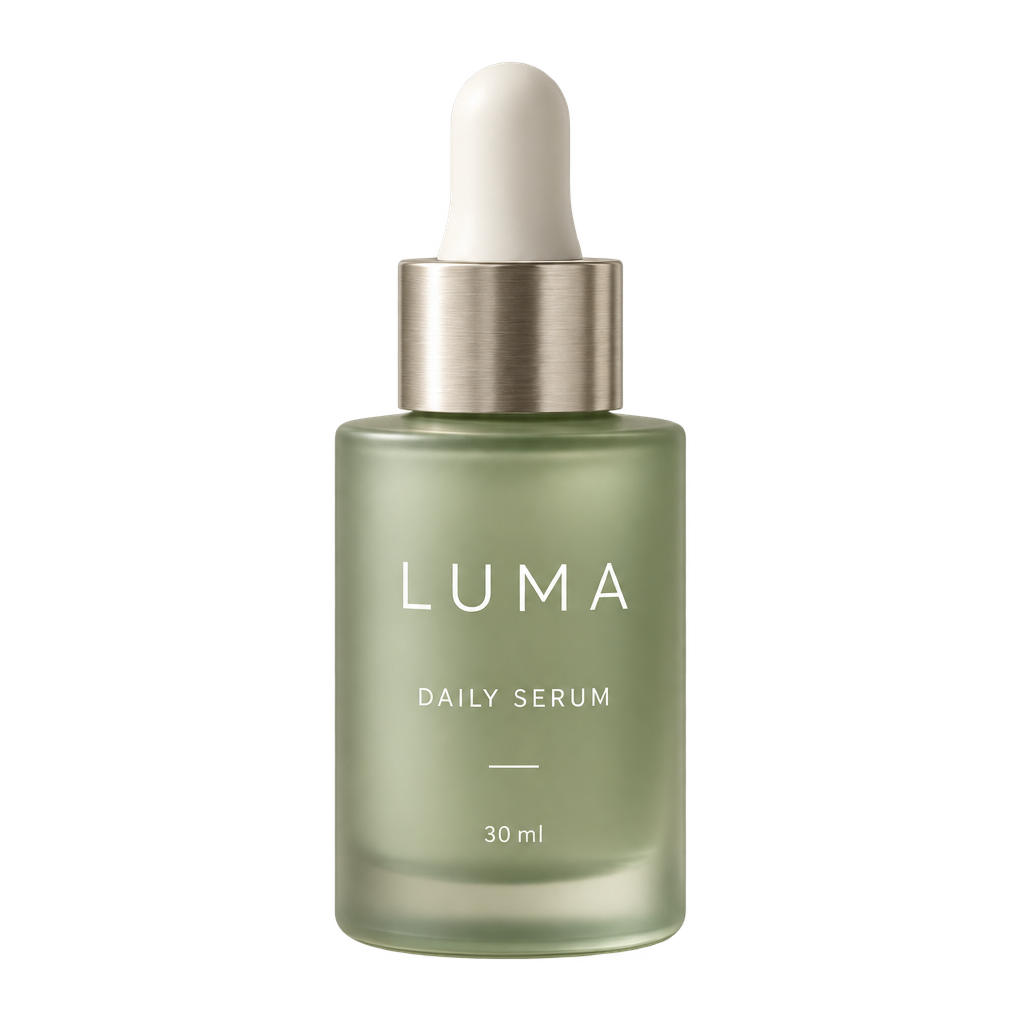
Een productfoto met een rustige uitstraling

Sunburst · 1024×1024 · high

Een productfoto met een rustige uitstraling

Een verzonnen verzorgingsmerk krijgt een heldere studiofoto. De beschrijving noemt fles, etiket, materiaal en belichting. Daarmee geef je het model een concrete opdracht waar je het resultaat ook op kunt beoordelen.

Origineel: Een productfoto met een rustige uitstraling
Origineel
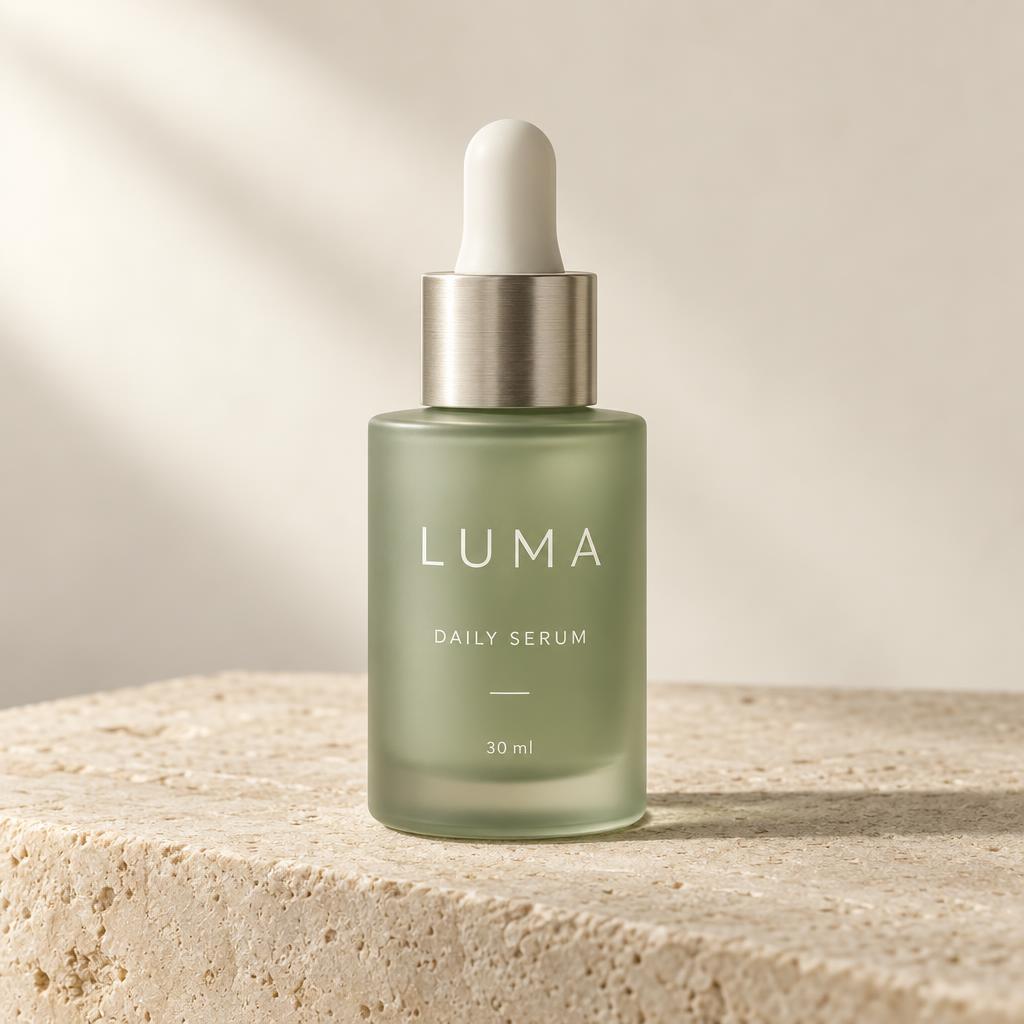
Dezelfde fles, een andere sfeer
Bewerkt resultaat

Sunburst · 1024×1024 · high

Dezelfde fles, een andere sfeer

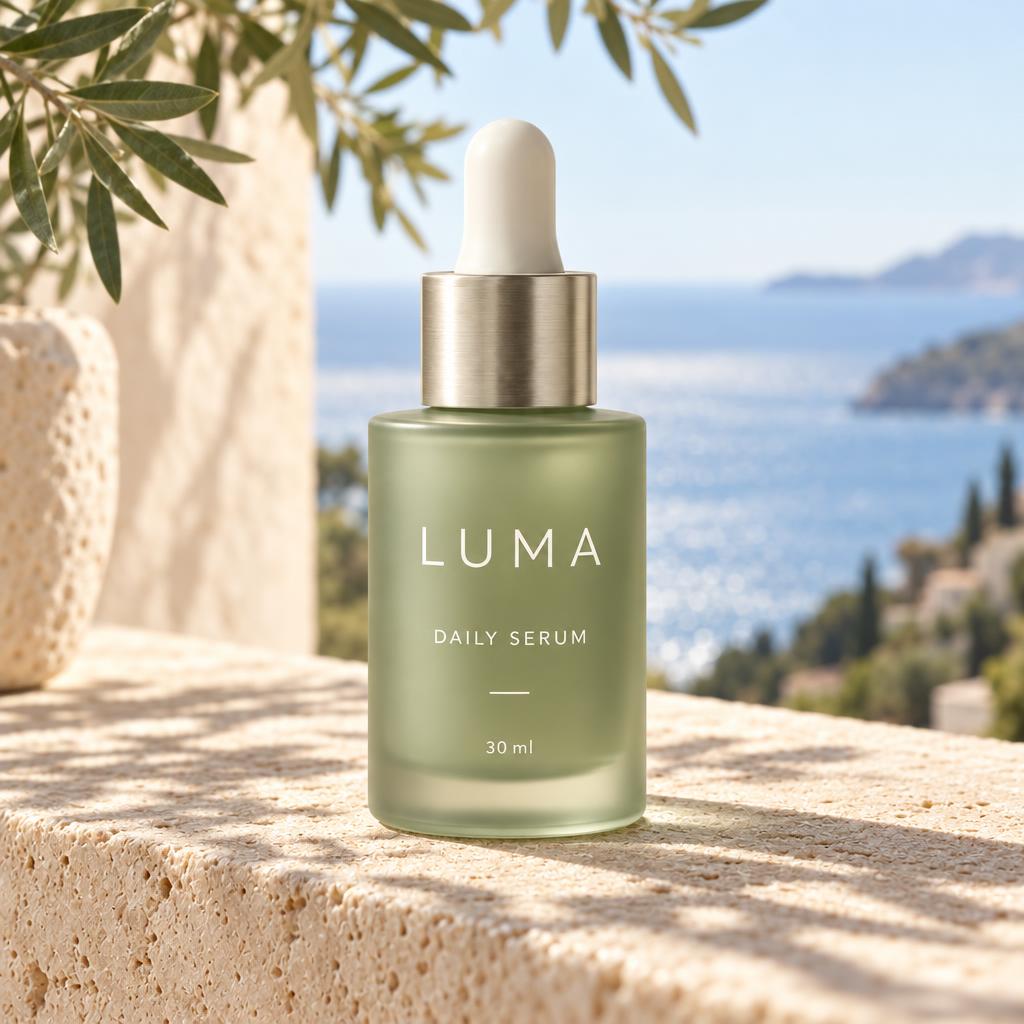
De fles verhuist naar een zonnig terras. De opdracht zegt welke productdetails behouden moeten blijven en welke omgeving verandert. Vergelijk vooral het etiket, de vorm van het glas en de reflecties met de oorspronkelijke foto.

Origineel: Een productfoto met een rustige uitstraling
Origineel
Een vrijstaand product voor je ontwerp
Bewerkt resultaat

Sunburst · 1024×1024 · high · PNG

Een vrijstaand product voor je ontwerp

De fles wordt een PNG met transparante achtergrond, handig voor een webshop of presentatie. Bekijk de randen op het schaakbord en controleer ze daarna op de achtergrondkleur die je echt wilt gebruiken.

Een caféposter die de aandacht trekt

Flare · 1024×1536 · high

Een caféposter die de aandacht trekt

Een buurtcafé kondigt een muziekochtend aan. Korte teksten met een duidelijke rangorde maken de poster overzichtelijk. Geef de precieze woorden op en controleer datum, tijd en spelling voordat je hem deelt of afdrukt.

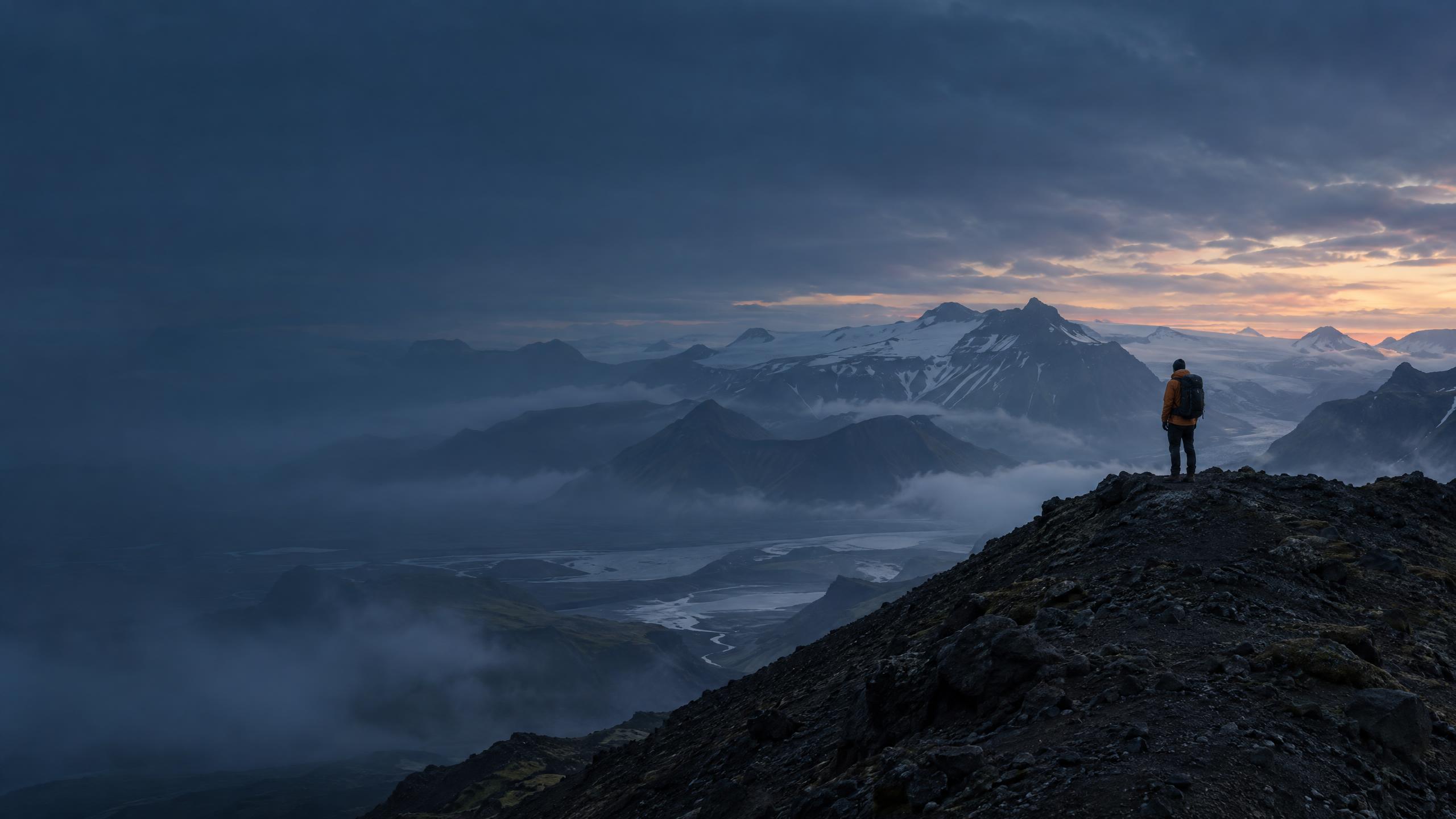
Een breed sfeerbeeld voor je website

Flare · 2560×1440 · high

Een breed sfeerbeeld voor je website

Het onderwerp staat rechts, zodat links ruimte blijft voor een kop op je website. De compositie is bewust gekozen voor 2560×1440 pixels. Benoem zo’n vrije tekstruimte al in je prompt, in plaats van die later te zoeken.

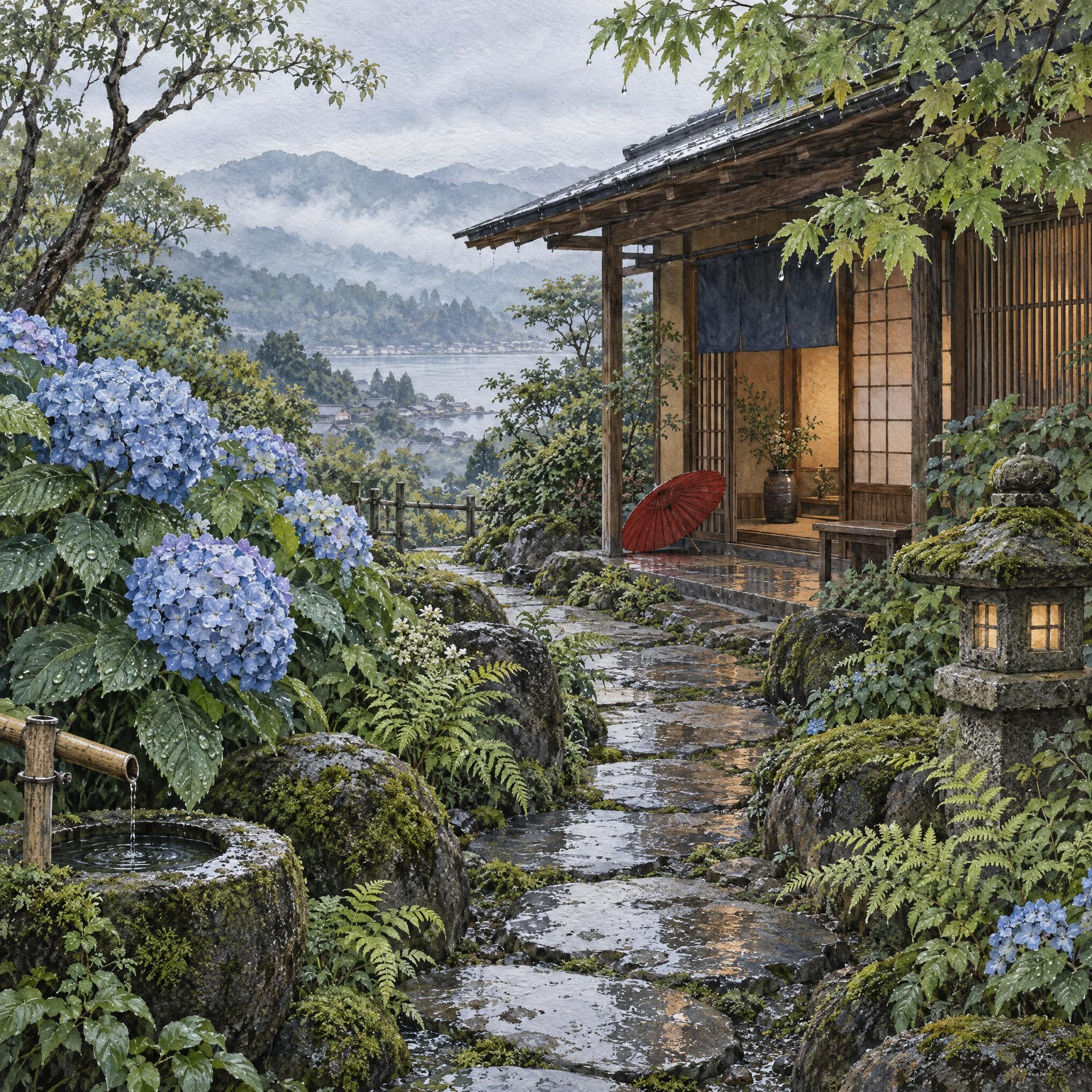
Een aquarel met fijne details

Sunburst · 2048×2048 · high

Een aquarel met fijne details

Een rustige tuin krijgt transparante aquarelvlakken, papierstructuur en kleine plantdetails. Het vierkante formaat van 2048×2048 is experimenteel. Bekijk de volledige download om de penseelstreken goed te beoordelen; de kleine preview vertelt niet het hele verhaal.

01

Kies een model dat bij je klus past

GPT Image 2.5 heeft hier twee varianten. Flare richt zich op snelle beelden van hoge kwaliteit voor dagelijks gebruik: ideeën uitproberen, een campagne verkennen of een eerste ontwerp maken. Sunburst legt de nadruk op veeleisende beeldkwaliteit en nauwkeurig bewerken.

Beide varianten werken met tekst en referentiebeelden en ondersteunen transparante achtergronden. Op PixArmory geldt voorlopig dezelfde creditprijs. De standaard is Sunburst op high. Je kunt naar Flare wisselen zonder je tekst opnieuw te schrijven.

02

Iets nieuws maken of je eigen foto aanpassen

Beschrijf het onderwerp, de omgeving, de compositie en de stijl. Een korte, concrete zin helpt GPT Image 2.5 al op weg: “Groene glazen parfumfles op lichte steen, zacht ochtendlicht, vierkante productfoto.” Voeg alleen eisen toe die voor je doel belangrijk zijn. Denk aan een rustige achtergrond, een bepaalde kijkhoek of ruimte voor een titel.

Voor een bewerking voeg je maximaal vier JPG-, PNG- of WebP-afbeeldingen toe, elk tot 15MB. Leg uit welke foto het product toont en welke bijvoorbeeld als stijlvoorbeeld dient. Zeg ook wat gelijk moet blijven: “Behoud de fles en het etiket, vervang de achtergrond door een zonnige badkamerplank.” Controleer belangrijke details achteraf; kleine onderdelen kunnen toch veranderen.
03

Laat je bestemming het formaat bepalen

1024×1024 is een praktisch startpunt voor vierkante webshopbeelden en social posts. Liggend 1536×1024 en staand 1024×1536 passen bij artikelen en posters. Voor een brede websitebanner kies je bijvoorbeeld 2560×1440; voor een verticale toepassing 1440×2560. De keuzelijst toont de echte pixelmaten.

GPT Image 2.5 biedt ook een groot vierkant en 4K in beide richtingen. Uitvoer boven 3.686.400 pixels is experimenteel, dus ook 2048×2048. Werk een idee eerst op kleiner formaat uit en maak pas daarna een grotere versie als je die nodig hebt. Meer pixels betekenen niet vanzelf een betere compositie.

04

Kwaliteit en transparantie zonder een lange instellingenlijst

High is de aanbevolen keuze voor een afgewerkt beeld. Low helpt bij een snelle verkenning; medium is een voordeliger tussenstap. Onder de extra opties staan xhigh en max voor lastige details. Die kosten meer en leveren niet bij elke afbeelding zichtbaar voordeel op.

Gewone foto’s en scènes worden als JPEG opgeslagen. Zet transparantie aan voor een los product, sticker of grafisch element; GPT Image 2.5 levert dan PNG met een alfakanaal. Beschrijf welk object vrijstaand moet worden. Bekijk dunne randen, glas, schaduwen en haar goed.

05

Schrijf een duidelijke opdracht en verfijn stap voor stap

Een goede prompt vertelt wat het onderwerp is, waar het staat, hoe het eruit moet zien en welke voorwaarden gelden. Zet bij een poster de exacte tekst tussen aanhalingstekens en benoem de belangrijkste kop. Voor producten helpen materiaal en lichtrichting.

Komt het eerste resultaat dichtbij? Kies “Dit resultaat bewerken” en verander één ding tegelijk. Bijvoorbeeld: “Behoud de fles en de uitsnede, maak de muur warmer en verwijder de plant.” Daardoor zie je sneller of de bewerking werkt. Je kunt gewoon Nederlands schrijven.

06

Je ziet de creditprijs voordat je genereert

Formaat, kwaliteit en aantal referentiebeelden bepalen de prijs. 1024×1024 op high kost 12 credits vanuit tekst of 15 credits met één referentie. Bij 1536×1024 is dat 10 of 13 credits. Elk volgend referentiebeeld voegt 3 credits toe. De knop past zich direct aan je instellingen aan.

Je logt in met je PixArmory-account om GPT Image 2.5 te gebruiken. Bij onvoldoende saldo verschijnt de bestaande herstelinterface. De server controleert de prijs opnieuw; als die verandert, bevestig je de nieuwe prijs eerst. Een mislukte betaalde generatie volgt de terugbetalingsprocedure.

07

Werk verder met de andere tools van PixArmory

Download het resultaat en maak een versie voor het echte gebruik. Snijd een portret bij, verklein een banner tot de afmetingen van je website of comprimeer een zwaar bestand zodat het sneller laadt. Met de converter kies je een ander bestandstype.

Voor één aanpassing blijf je op deze pagina. Voor een langer proces kies je GPT Image 2.5 in de editor op de homepage of bij de modelinstellingen van de AI Image Agent. Die kan beschikbare tools combineren en toont zijn plan.

Handig om te weten voordat je begint

Wanneer kies ik Flare en wanneer Sunburst?

Flare is handig voor snelle ideeën en dagelijks beeldwerk. Sunburst richt zich op veeleisende kwaliteit en nauwkeurige bewerkingen. Beide ondersteunen referenties en transparantie en kosten hier voorlopig evenveel.

Kan GPT Image 2.5 een bestaande foto bewerken?

Ja. Upload je foto en beschrijf de aanpassing. Je kunt tot vier referenties toevoegen, bijvoorbeeld een productfoto en een stijlvoorbeeld. Leg hun rol uit en benoem wat moet blijven.

Heb ik ChatGPT of een eigen API-sleutel nodig?

Je gebruikt hier je PixArmory-account en credits. Je hoeft geen persoonlijke API-sleutel in te voeren. Je saldo bepaalt of de aanvraag kan starten.

Is een hogere resolutie hetzelfde als betere kwaliteit?

Nee, afmetingen en kwaliteit zijn aparte keuzes. Meer pixels geven een groter canvas; de kwaliteitsstand verandert het renderbudget. Begin met de juiste vorm en high.

Mag ik mijn prompt in het Nederlands schrijven?

Ja. Beschrijf je idee zoals je dat aan een ontwerper zou uitleggen. Geef voor tekst in de afbeelding de precieze woorden en plaatsing op. Houd koppen kort en duidelijk.

Hoe maak ik een afbeelding zonder achtergrond?

Zet de transparante achtergrond aan voordat je genereert of bewerkt. De tool kiest automatisch PNG. Benoem welk object vrijstaand moet zijn en bekijk de randen zorgvuldig.

Wat als een aanvraag mislukt?

Je tekst en referenties blijven staan. Een mislukte betaalde generatie volgt het bestaande proces voor teruggave van credits. Is de status nog onduidelijk, controleer dan eerst de oorspronkelijke aanvraag. Na een afgehandelde fout is opnieuw genereren een nieuwe aanvraag; dat gebeurt niet automatisch.

Kan ik verder bewerken en de bestandsgrootte verkleinen?

Kies “Dit resultaat bewerken” om de uitvoer als nieuwe referentie te gebruiken. De knop toont dan de bewerkingsprijs. Na downloaden kun je ook bijsnijden, verkleinen, comprimeren of converteren met PixArmory.

Maak je afbeelding klaar voor de plek waar hij komt

GPT Image 2.5: afbeeldingen maken en bewerken | PixArmory