無料のブラウザーツール/形式変換
JPGをPNGに変換、編集用のコピーを作成
次に使う編集ソフト、印刷システム、フォームがPNGを要求するときに利用できます。ブラウザ内でJPGをPNGへ変換し、画素をそのまま保持。画像をアップロードしません。
ブラウザー内で形式変換
3ファイル・80MB / 48MP一括処理の上限・このタブ内で読み込みと書き出しを行います
形式JPG枚
書き出しPNG。元のファイルはアップロードせず、幅と高さを保持します。
画像をドロップ・選択・貼り付け
使い方
JPGをPNGに変換する手順
JPGを追加
最大50MBのJPGに対応。ファイル名だけでなく内容を確認し、実際にJPGであることを検証します。
変換
ワンクリックで変換できます。PNGは追加の圧縮劣化なしで保存するため、画質の設定は不要です。
PNGをダウンロード
幅・高さ・画像の内容を保ったまま、以後の保存で劣化しない形式に変換します。
仕上がりを見る
作例で使い方を確認
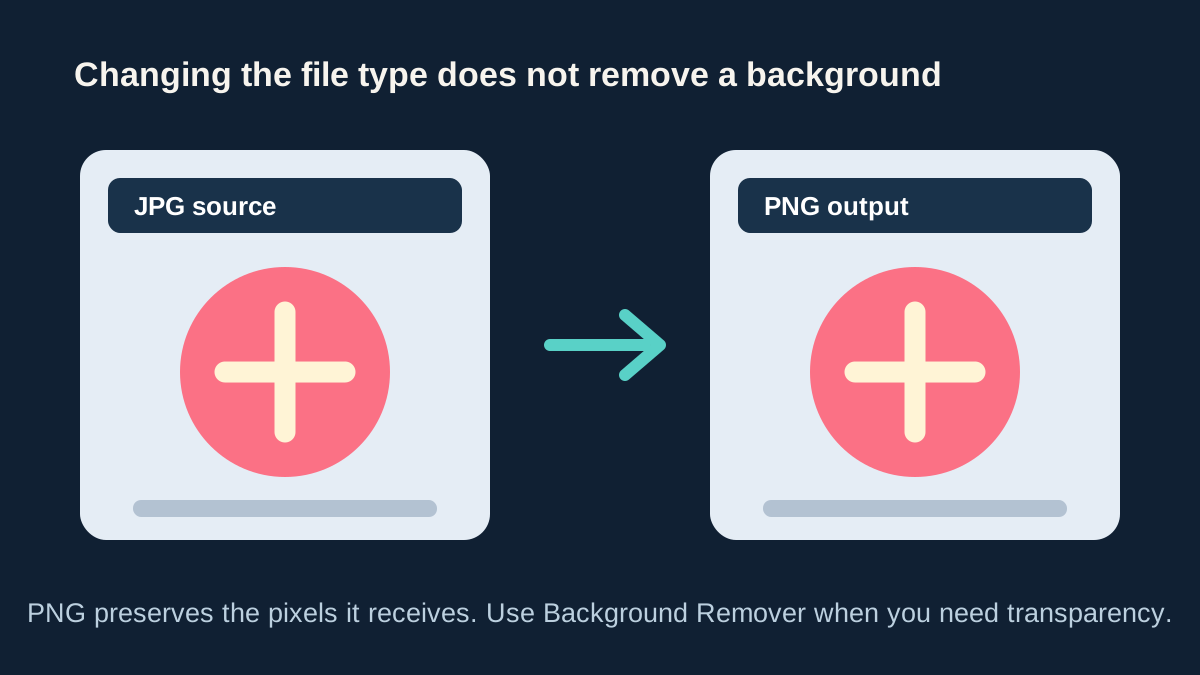
PNGにしても不透明な画素はそのまま
JPG→PNG変換は劣化を避けたい編集に便利ですが、被写体を判別したり背景を透明にしたりする処理ではありません。
活用例
JPG→PNG変換が役立つ場面
繰り返し編集する前に
何度も開いて編集・保存するならPNGが適しています。JPGは再保存のたびに劣化しますが、PNGでは圧縮による追加劣化を防げます。最初に変換してから編集しましょう。
注釈や図形を追加
矢印、枠、文字などを重ねる場合、PNGなら輪郭を鮮明に保てます。JPGで再保存すると、くっきりした境界がにじむことがあります。
PNG限定の提出先
一部のCMS、オンデマンド印刷、アプリストアは、内容に関係なくPNGでの提出を求めます。形式変換でその条件に対応できます。
できること
このJPG→PNG変換ツールでできること
画素をそのままコピー
JPGを読み込んだときの画素をPNGに保存します。リサンプリング、非可逆の再圧縮、サイズ変更を行いません。
これからの劣化を防止
以後のPNG保存では圧縮による情報の損失がありません。現在の状態を保管するためのコピーを作れます。
隠れたメタデータは引き継ぎません
JPGのカメラ情報や位置情報を、新しいPNGへコピーしません。
ほかの端末内ツールと同じプライバシー保護
ファイルの読み込みと書き出しは自分の端末で行い、当社が画像を見ることはありません。
01 / 利用のヒント
この変換でできない2つのこと
一つ目は、PNGにしてもJPGの劣化は修復されないことです。ブロックノイズ、にじんだ文字、輪郭の周囲のぼけなどはそのまま残ります。PNGは新たな圧縮劣化を防ぐ形式で、過去の劣化を元に戻すものではありません。写真自体を修復したい場合はAI高画質化が適しています。
二つ目は、背景が透明にはならないことです。JPGの背景は通常の不透明な画素なので、PNGでも不透明なままです。背景の切り抜きが目的なら、背景透過ツールを使ってください。
次の作業へ
関連ツール
よくある質問
JPG→PNG変換のよくある質問
JPGをPNGにすると画質がよくなりますか?
いいえ。劣化した部分も含め、画像はそのままです。得られるのは、以後PNGを編集・保存しても圧縮による追加の情報損失がないことです。
PNGがJPGよりかなり大きいのはなぜですか?
通常の動作です。JPGは写真を強く圧縮しますが、PNGは情報を失わずに保存するため容量が増えます。編集しやすさのために保存容量を使うことになります。
JPGをPNGにすると背景が透明になりますか?
いいえ。透明部分を作るには、別の処理で背景を取り除く必要があります。背景透過ツールをご利用ください。形式変換だけでは画素は見た目どおり不透明なままです。
JPGをPNGにしない方がよいのはどんなときですか?
完成した写真の共有やアップロードでは、小さなJPGの方が適しています。PNGは通信量が増えるだけの場合があります。作業中はPNG、納品や共有にはJPGやWebPを使い分けましょう。